Configuration requise avant l'installation du plug-in Windchill AI Assistant pour un environnement SaaS
Cette rubrique est destinée aux administrateurs configurant le système Windchill+.
A propos d'une instance de produit Windchill
Une instance de produit Windchill représente un déploiement unique du système Windchill, tel qu'un environnement de production, de développement ou de test. Chaque instance doit être enregistrée de manière unique, ce qui fournit les informations d'identification requises (ID client et clé secrète) pour une intégration sécurisée avec d'autres services, tels que le plug-in IA. Lors de la configuration du plug-in IA, ces informations d'identification garantissent une authentification correcte pour l'instance spécifique.
En fonction de l'instance produit, le plug-in garantit que les données indexées sont correctement séparées entre toutes les instances de produit.
Enregistrer une instance de produit Windchill
Vous pouvez installer et télécharger des plug-ins à partir du Gestionnaire de plug-in après vous être authentifié à l'aide des informations d'identification de votre compte PTC SaaS Platform. Une fois authentifié, vous pouvez visualiser la liste des plug-ins disponibles sur la page Plug-ins Windchill et installer ceux qui sont requis. Toutefois, avant de configurer un plug-in, vous devez d'abord enregistrer une instance de produit Windchill.
Pour plus d'informations, consultez la rubrique Enregistrer une instance de produit Windchill.
Pour utiliser le plug-in Windchill AI Assistant, vous devez enregistrer la machine ou machine virtuelle sur laquelle Windchill est installé.
1. Connectez-vous à PTC Admin Center et sélectionnez votre organisation.
 |
Vous devez être membre du produit Windchill pour l'organisation sélectionnée.
|
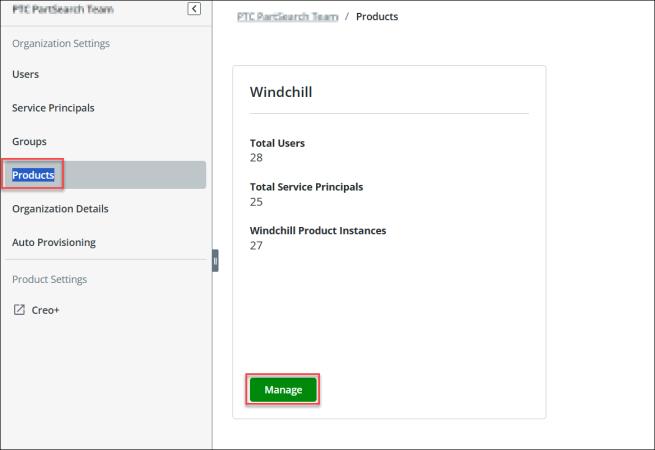
2. Dans le volet de navigation, sélectionnez Produits. Si vous appartenez à plusieurs produits, leurs fiches apparaissent. Si vous êtes membre d'un seul produit, seule la fiche de ce produit s'affichera.
3. Dans le volet de droite, sur la fiche produit Windchill, cliquez sur Gérer.
La page produit Windchill s'ouvre.
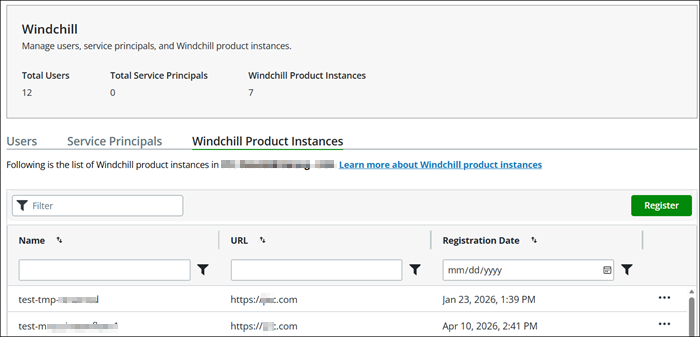
4. Accédez à l'onglet Instances de produit Windchill, puis cliquez sur Enregistrer.
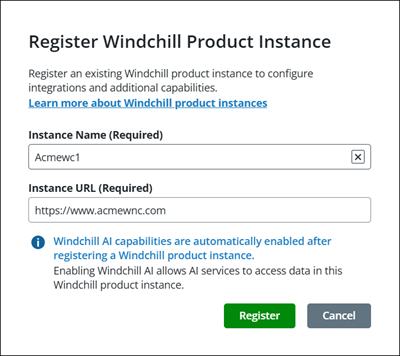
5. Renseignez les champs Nom de l'instance et URL de l'instance dans la boîte de dialogue Enregistrer l'instance de produit Windchill, puis cliquez sur Enregistrer.
Un message s'affiche pour confirmer que l'instance de produit Windchill est enregistrée et l'onglet Détails de connexion de la page de l'instance s'affiche, comme illustré ci-dessous.
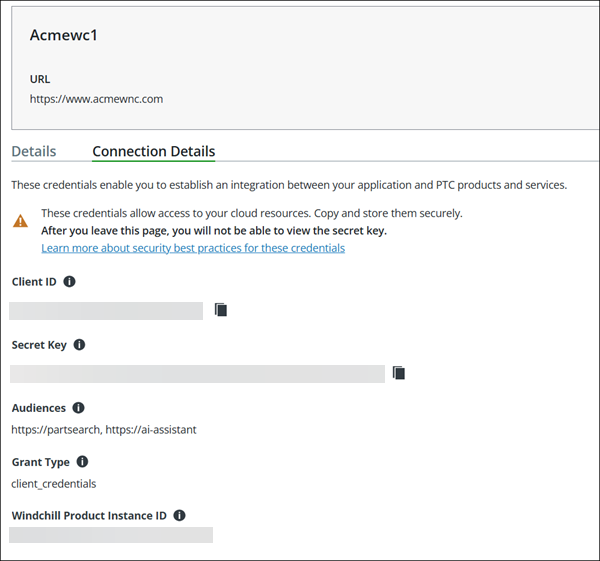
L'onglet Détails de connexion contient les informations d'identification requises pour configurer OAuth 2.0 à l'aide du flux d'octroi d'accréditation client.
◦ ID client : identificateur unique de votre application, utilisé lors de l'authentification pour demander un jeton d'accès. Veillez à copier et stocker l'ID de manière sécurisée.
◦ Clé secrète : chaîne sécurisée utilisée avec l'ID client pour obtenir un jeton d'authentification (JWT). Cette clé est générée par défaut. Veillez à copier et stocker la clé de manière sécurisée.
| | Vous devez renseigner les champs ID client et Clé secrète lorsque vous configurez le plug-in Windchill AI Assistant sur des installations Windchill+. |
◦ Audience : spécifie le destinataire prévu (URI de ressource ou serveur) du jeton d'accès. Cette valeur repose sur le produit sélectionné lors de la configuration.
◦ Type d'octroi : indique la méthode permettant d'obtenir les jetons d'accès aux ressources protégées.
◦ ID d'instance de produit Windchill : spécifie l'identificateur unique de l'instance de produit Windchill pour authentifier les requêtes auprès de PTC. Veillez à copier et stocker l'ID de manière sécurisée.
Les détails de connexion sont utilisés pour établir une connexion sécurisée qui permet aux services d'accéder aux données de l'instance de produit Windchill. Ces détails sont disponibles uniquement après l'activation des fonctionnalités de Windchill AI. Si ces fonctionnalités ne sont pas activées, les détails de connexion ne sont pas disponibles.
Windchill AI est activé par défaut, comme indiqué dans l'onglet Détails de l'instance.
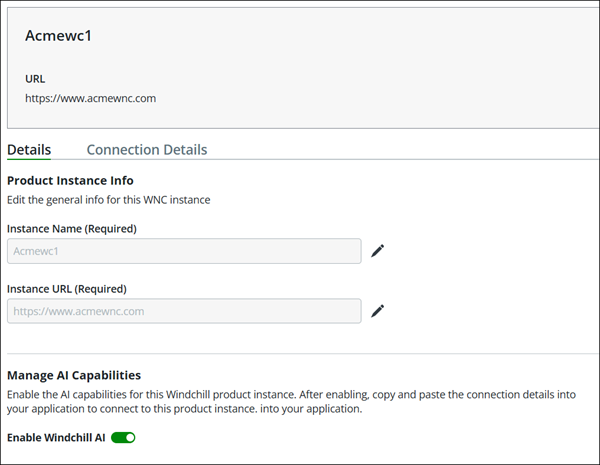
Pour modifier une instance de produit enregistrée, consultez la section Modifier l'instance de produit Windchill dans la rubrique Enregistrer l'instance de produit Windchill.