Comparar artículos en grupo
La opción Comparar artículos en grupo permite comparar artículos de forma eficaz mostrando los resultados de la comparación de artículos en columnas con miniaturas y atributos agrupados en orden.
Los artículos se muestran en el panel derecho de la pantalla y las opciones de faceta, como Nombre, Identidad y Número, están disponibles en el panel izquierdo. En el panel derecho se muestran los detalles de cada artículo de un grupo desde el que se ha iniciado la acción Comparar artículos en grupo en la página anterior (página Resultados de la búsqueda).
Aparecen facetas para los atributos que son diferentes entre los artículos del grupo.
En el siguiente ejemplo, se pueden ver 5 artículos organizados en una fila, con los detalles de cada artículo en columnas. La imagen compara estos 5 artículos, destacando que son 100 % similares, excepto por algunos detalles que son ligeramente diferentes y que, por tanto, se han marcado en consecuencia. Los detalles que son idénticos aparecen en verde.
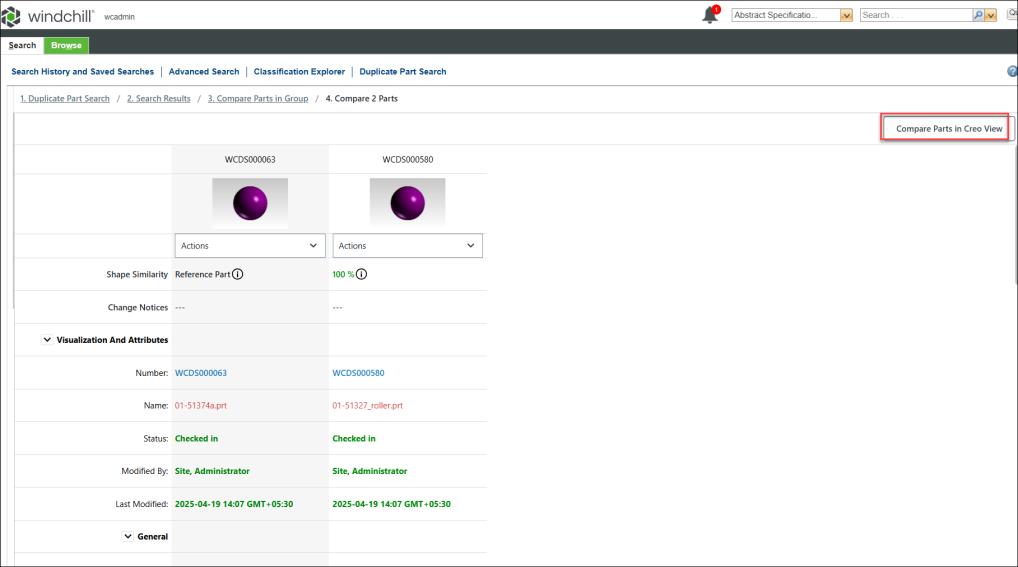
Los resultados de la comparación se muestran en formato de tabla:
• Estructura de filas
◦ Fila 1: muestra la representación ligera del artículo.
◦ Fila 2: contiene la lista del menú Acciones.
◦ Fila 3: muestra el umbral Similitud de forma.
• Estructura de columnas
◦ Columna 1: se muestra el nombre del Grupo de atributos, exactamente como se muestra en la página de información del artículo.
◦ Columna 2: se muestran los detalles del artículo de referencia.
◦ Columnas restantes: se muestran los detalles de los artículos.
Los atributos de la primera columna se clasifican de la siguiente manera:
Atributos | Descripción |
|---|---|
Similitud de forma | Compara todos los artículos con el Artículo de referencia y muestra el porcentaje de similitud. |
Objetos de cambio | Permite mostrar objetos de cambio nuevos o existentes, tales como una notificación de cambio, un informe de problemas o una solicitud de cambio. |
Notificación de cambio | Muestra notificaciones de cambio nuevas o existentes. |
Informe de problemas | Permite mostrar informes de problemas nuevos o existentes. |
Solicitudes de cambio | Permite mostrar solicitudes de cambio nuevas o existentes. |
Atributos del sistema | Todos los atributos modelados, similar a la página de información del artículo. |
Visualización y atributos | Atributos relacionados con el artículo, como el nombre, el número y la fecha de la última modificación. |
Campos y acciones de la página Comparar artículos en grupo
Una vez identificados los artículos duplicados, los usuarios pueden realizar varias acciones. Pueden sustituir un artículo por otro artículo existente o crear un objeto de cambio para marcar los artículos duplicados como obsoletos. En la tabla siguiente se explican los campos y las acciones de la página Comparar artículos en grupo :
Campos/Acciones | Descripción | ||
|---|---|---|---|
Grupo | Muestra las artículos agrupados en el clúster que se ha seleccionado en la página anterior. | ||
Similitud de forma | Muestra el umbral de similitud de forma para comparar artículos. | ||
Estatus del cambio | Muestra el estatus de cambio de los artículos seleccionados. | ||
Acciones | Proporciona una lista de menú con varias acciones que se pueden realizar en los artículos seleccionados. | ||
Editar criterios de búsqueda | Redirige al usuario a la página Búsqueda de artículos duplicados y le permite modificar los parámetros de búsqueda para refinar los artículos que se comparan. | ||
Ajustar resultados | Proporciona facetas para restringir aún más los resultados de la búsqueda en función de criterios específicos. | ||
Buscar en tabla | Permite buscar artículos o atributos específicos en la tabla de comparación. | ||
Seleccionar todo | Permite seleccionar todos los artículos mostrados en la tabla de comparación para las acciones masivas. | ||
Acciones masivas | Proporciona una lista de menú con diversas acciones masivas que se pueden realizar en los artículos seleccionados. Las acciones están disponibles en la columna de atributos de la tabla. Para obtener más información, consulte la sección Acciones masivas. | ||
Sustituir por existente | Permite abrir la acción Sustituir por existente. Se puede seleccionar un artículo y sustituirlo por otro artículo existente. Para obtener más información, consulte Sustitución de un artículo por un artículo existente. Los usuarios solo pueden seleccionar los artículos a los que tienen acceso. | ||
Definir como artículo de referencia | Define el artículo seleccionado como el Artículo de referencia en la primera columna. | ||
Comparar con artículo de referencia | Abre la página Comparar dos artículos. Esta acción compara el artículo de referencia con el artículo seleccionado. Para obtener más información, consulte el tema Comparar dos artículos. | ||
Ver detalle de artículo | Permite abrir la página Detalles del artículo Windchill del artículo seleccionado. | ||
Add to Change Notice Añadir a informe de problemas Añadir a solicitud de cambio | Permite visualizar la notificación de cambio, el informe de problemas o la solicitud de cambio a los que se puede acceder. El administrador ha proporcionado el subtipo de una notificación de cambio, un informe de problemas o una solicitud de cambio al configurar el plug-in AI Parts Rationalization. Para obtener más información, consulte la sección Configurar el plug-in AI Parts Rationalization.
Para obtener más información, consulte Editing a Change Notice, Editing a Problem Report y Editing a Change Request. | ||
Add to a New Change Notice Adición a un nuevo informe de problemas Adición a una nueva solicitud de cambio | Permite abrir una nueva página Notificación de cambio, Informe de problemas o Solicitud de cambio con el artículo seleccionado rellenado previamente como un objeto afectado en el objeto de cambio correspondiente. Para obtener más información sobre la creación del objeto de cambio anterior, consulte Creating a Change Notice, Creating a Problem Report o Creating a Change Request. |
En la siguiente imagen se muestra una lista de menú con diversas acciones que se pueden realizar en los artículos seleccionados.
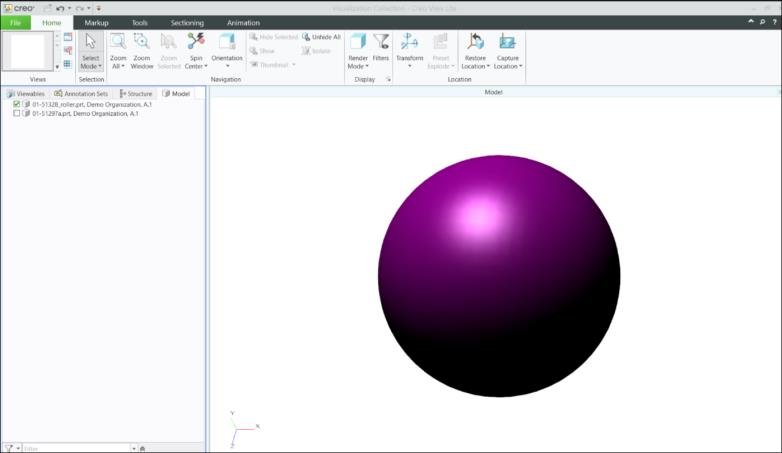
 | También se pueden refinar los resultados de la búsqueda mediante la opción Ajustar resultados disponible en el panel izquierdo de la página Comparar artículos en grupo. • Si un valor de atributo es idéntico para todos los artículos buscados, esa faceta de atributo no aparece en el panel Refinar la búsqueda • Las facetas reflejan solo los valores que existen para los objetos dentro de la lista de resultados de búsqueda actual. |
Acciones masivas de resultados de la comparación
Una vez obtenido el resultado de Comparar artículos en grupo, se pueden realizar acciones masivas en el resultado. Acciones masivas estará disponibles si se selecciona al menos un artículo. En la tabla siguiente se explican las acciones masivas que están disponibles para todos los artículos en la página Comparar artículos en grupo:
Acciones masivas | Descripción |
|---|---|
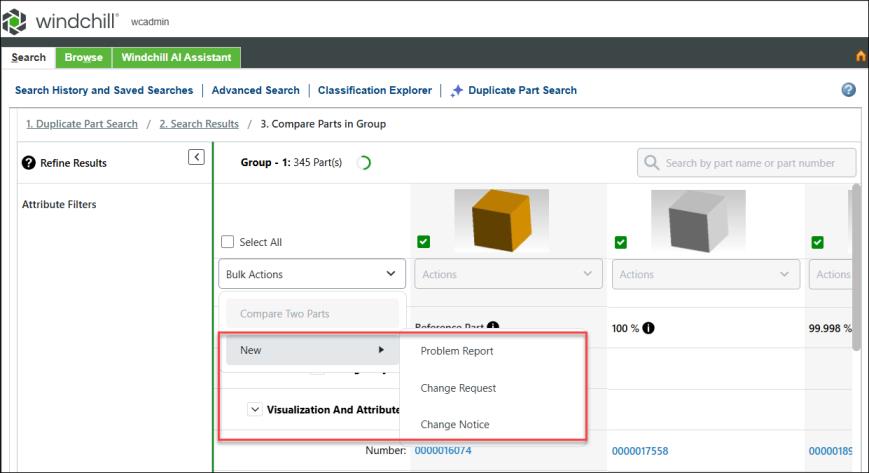
Comparar dos artículos | Esta opción está disponible cuando se seleccionan dos artículos en la página Comparar artículos en grupo. Se abre la página Comparar 2 artículos, en la que se muestran los dos artículos seleccionados y el resultado de su comparación con o sin el artículo de referencia. Para obtener más información, consulte el tema Comparar dos artículos. |
Notificación de cambio | Esta opción está disponible en > > . Se abre una nueva página Notificación de cambio para los artículos seleccionados. Los artículos seleccionados se rellenan previamente como objetos afectados en la tarea de cambio de la notificación de cambio. Para obtener más información sobre la creación de una nueva notificación de cambio, consulte Creación de una notificación de cambio. |
Informe de problemas | Esta opción está disponible en > > . Se abre una nueva página Informe de problemas para los artículos seleccionados. Los artículos seleccionados se rellenan previamente como objetos afectados en la página Informe de problemas. Para obtener más información sobre la creación de un informe de problemas, consulte Creating a Problem Report. |
Solicitud de cambio | Esta opción está disponible en > > . Se abre una nueva página Solicitud de cambio para los artículos seleccionados. Los artículos seleccionados se rellenan previamente como objetos afectados en la página de solicitud de cambio. Para obtener más información sobre la creación de una nueva solicitud de cambio, consulte Creating a Change Request. |
En la siguiente imagen se muestra una lista de menú con acciones que se pueden realizar en los artículos seleccionados.
| | Todos los puntos de arranque de las páginas de información de artículos y las páginas de información de objetos de cambio se abren en una nueva ficha del explorador padre. Para arranques posteriores, se actualiza la misma ficha. |