Teile in Gruppe vergleichen
Mit der Option Teile in Gruppe vergleichen können Sie Teile effizient vergleichen, indem Sie die Ergebnisse des Teilevergleichs in Spalten mit Miniaturansichten und in einer bestimmten Reihenfolge gruppierten Attributen anzeigen.
Die Teile werden im rechten Bereich des Bildschirms angezeigt, und die Facettenoptionen wie Name, Identität und Nummer sind im linken Bereich verfügbar. Im rechten Fensterbereich werden die Details für alle Teile einer Gruppe angezeigt, für die Teile in Gruppe vergleichen auf der vorherigen Seite (der Seite Suchergebnisse) initiiert wurde.
Die Facetten werden für die Attribute angezeigt, die für die Teile in der Gruppe unterschiedlich sind.
Im nachfolgenden Beispiel sehen Sie fünf Teile, die in einer Zeile angeordnet sind, wobei Details zu jedem Teil in Spalten angezeigt werden. Die fünf Teile werden verglichen und es wird hervorgehoben, dass sie zu 100 % ähnlich sind, mit Ausnahme einiger Details, die sich leicht unterscheiden und daher entsprechend gekennzeichnet sind. Identische Details werden grün angezeigt.
Die Vergleichsergebnisse werden in Tabellenform angezeigt:
• Zeilenstruktur
◦ Zeile 1 – Zeigt die geometrielose Darstellung des Teils an.
◦ Zeile 2 – Enthält die Menüliste Aktionen.
◦ Zeile 3 – Zeigt den Schwellenwert für Ähnlichkeit in der Form an.
• Spaltenstruktur
◦ Spalte 1: Zeigt den Namen der Attributgruppe an, genau wie auf der Teile-Informationsseite angegeben.
◦ Spalte 2: Zeigt die Details des Referenzteils an.
◦ Verbleibende Spalten: Zeigen Teiledetails an.
Die Attribute der ersten Spalte sind wie folgt kategorisiert:
Attribute | Beschreibung |
|---|---|
Ähnlichkeit in der Form | Vergleicht alle Teile mit dem Referenzteil und zeigt die Ähnlichkeit in Prozent an. |
Änderungsobjekte | Zeigt neue oder vorhandene Änderungsobjekte an, z.B. Änderungsnachrichten, Problemberichte oder Änderungsanträge. |
Änderungsnachricht | Zeigt neue oder vorhandene Änderungsnachrichten an. |
Problembericht | Zeigt neue oder vorhandene Problemberichte an. |
Änderungsanträge | Zeigt neue oder vorhandene Änderungsanträge an. |
Systemattribute | Alle modellierten Attribute, ähnlich wie auf der Teile-Informationsseite |
Visualisierung und Attribute | Zum Teil gehörende Attribute, wie Name, Nummer, Datum der letzten Änderung |
Felder und Aktionen auf der Seite "Teile in Gruppe vergleichen"
Sobald doppelte Teile identifiziert werden, können Benutzer verschiedene Aktionen ausführen. Sie können entweder ein Teil durch ein anderes vorhandenes Teil ablösen oder ein Änderungsobjekt erstellen, um doppelte Teile als veraltet zu markieren. In der nachfolgenden Tabelle werden die Felder und Aktionen auf der Seite Teile in Gruppe vergleichen beschrieben:
Feld/Aktion | Beschreibung | ||
|---|---|---|---|
Gruppe | Zeigt die gruppierten Teile im auf der vorherigen Seite ausgewählten Cluster an. | ||
Ähnlichkeit in der Form | Zeigt den Schwellenwert für die Ähnlichkeit in der Form zum Vergleichen von Teilen an. | ||
Änderungsstatus | Zeigt den Änderungsstatus der ausgewählten Teile an. | ||
Aktionen | Stellt eine Menüliste mit verschiedenen Aktionen bereit, die Sie für die ausgewählten Teile ausführen können. | ||
Suchkriterien bearbeiten | Leitet Sie zur Seite Suche nach doppelten Teilen um, auf der Sie die Suchparameter ändern können, um die zu vergleichenden Teile einzugrenzen. | ||
Ergebnisse verfeinern | Stellt Facetten bereit, um die Suchergebnisse anhand bestimmter Kriterien weiter einzugrenzen. | ||
In Tabelle suchen | Ermöglicht es Ihnen, in der Vergleichstabelle nach bestimmten Teilen oder Attributen zu suchen. | ||
Alle auswählen | Wählt alle in der Vergleichstabelle angezeigten Teile für Massenaktionen aus. | ||
Massenaktionen | Stellt eine Menüliste mit verschiedenen Massenaktionen bereit, die Sie für die ausgewählten Teile ausführen können. Die Aktionen sind in der Spalte "Attribute" der Tabelle verfügbar. Weitere Informationen finden Sie im Abschnitt Massenaktionen. | ||
Durch vorhanden ablösen | Öffnet die Aktion Durch vorhanden ablösen. Sie können ein Teil auswählen und es durch ein anderes vorhandenes Teil ablösen. Weitere Informationen finden Sie unter Teile durch vorhandene Teile ablösen. Benutzer können nur Teile, auf die sie Zugriff haben, auswählen. | ||
Als Referenzteil festlegen | Legt das ausgewählte Teil als Referenzteil in der ersten Spalte fest. | ||
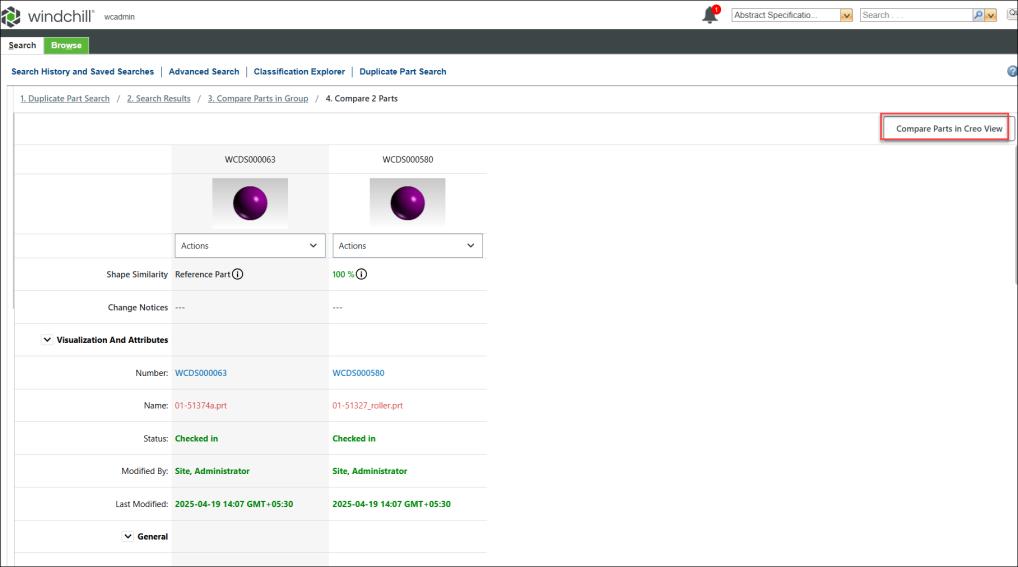
Mit Referenzteil vergleichen | Ruft die Seite 2 Teile vergleichen auf. Diese Aktion vergleicht das Referenzteil mit dem ausgewählten Teil. Weitere Informationen finden Sie im Thema "2 Teile vergleichen". | ||
Teiledetails anzeigen | Öffnet die Seite "Windchill Teiledetails" für das ausgewählte Teil. | ||
Zu Änderungsnachricht hinzufügen Zu Problembericht hinzufügen Zu Änderungsantrag hinzufügen | Zeigt die Änderungsnachricht, den Problembericht oder den Änderungsantrag, auf die bzw. den Sie zugreifen können, an. Der Administrator hat bei der Konfiguration des AI Parts Rationalization Plugins den Untertyp einer Änderungsnachricht, eines Problemberichts oder eines Änderungsantrags angegeben. Weitere Informationen finden Sie im Abschnitt AI Parts Rationalization Plugin konfigurieren.
Weitere Informationen finden Sie unter Änderungsnachrichten bearbeiten, Problemberichte bearbeiten, Änderungsanträge bearbeiten. | ||
Zu einer neuen Änderungsnachricht hinzufügen Zu einem neuem Problembericht hinzufügen Zu einem neuen Änderungsantrag hinzufügen | Öffnet eine neue Seite für eine Änderungsnachricht, einen Problembericht oder einen Änderungsantrag, auf der das ausgewählte Teil als betroffenes Objekt im entsprechenden Änderungsobjekt vorgefüllt ist. Weitere Informationen zum Erstellen des obigen Änderungsobjekts finden Sie unter Änderungsnachrichten erstellen, Problemberichte erstellen und Änderungsanträge erstellen. |
Die nachfolgende Abbildung zeigt eine Menüliste mit verschiedenen Aktionen, die Sie für die ausgewählten Teile ausführen können.
 | Sie können die Suchergebnisse auch mit der Option Ergebnisse verfeinern eingrenzen, die im linken Bereich der Seite Teile in Gruppe vergleichen verfügbar ist. • Wenn ein Attributwert für alle gesuchten Teile identisch ist, wird diese Attributfacette nicht im Fensterbereich Suche verfeinern angezeigt. • Die Facetten spiegeln nur die Werte wider, die für Objekte in der aktuellen Suchergebnisliste vorhanden sind. |
Massenaktionen für die Ergebnisse des Vergleichs
Nachdem Sie das Ergebnis für "Teile in Gruppe vergleichen" erhalten haben, können Sie Massenaktionen für das Ergebnis ausführen. Massenaktionen werden verfügbar, wenn Sie mindestens ein Teil auswählen. In der nachfolgenden Tabelle werden die Massenaktionen erläutert, die für alle Teile auf der Seite Teile in Gruppe vergleichen verfügbar sind:
Massenaktionen | Beschreibung |
|---|---|
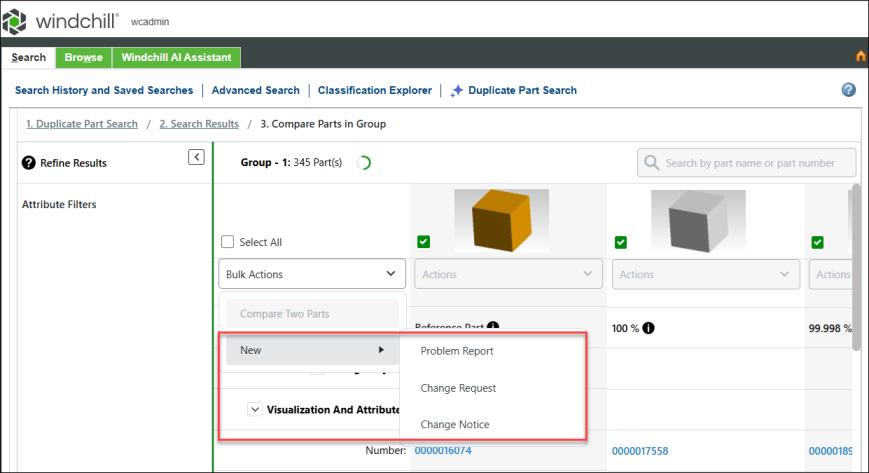
2 Teile vergleichen | Diese Option ist verfügbar, wenn Sie zwei Teile auf der Seite "Teile in Gruppe vergleichen" auswählen. Die Seite 2 Teile vergleichen wird geöffnet, auf der die beiden ausgewählten Teile und das Ergebnis des Vergleichs mit oder ohne Referenzteil angezeigt werden. Weitere Informationen finden Sie im Thema 2 Teile vergleichen. |
Änderungsnachricht | Diese Option ist unter > > verfügbar. Es wird eine neue Seite Änderungsnachricht für die ausgewählten Teile geöffnet. Die ausgewählten Teile werden als betroffene Objekte in der Änderungsaufgabe der Änderungsnachricht gefüllt. Weitere Informationen zum Erstellen einer neuen Änderungsnachricht finden Sie unter Änderungsnachrichten erstellen. |
Problembericht | Diese Option ist unter > > verfügbar. Es wird eine neue Seite Problembericht für die ausgewählten Teile geöffnet. Die ausgewählten Teile werden auf der Seite Problembericht als betroffene Objekte gefüllt. Weitere Informationen zum Erstellen eines neuen Problemberichts finden Sie unter Problemberichte erstellen. |
Änderungsantrag | Diese Option ist unter > > verfügbar. Es wird eine neue Seite Änderungsantrag für die ausgewählten Teile geöffnet. Die ausgewählten Teile werden auf der Seite "Änderungsantrag" als betroffene Objekte gefüllt. Weitere Informationen zum Erstellen eines neuen Änderungsantrags finden Sie unter Änderungsanträge erstellen. |
Die nachfolgende Abbildung zeigt eine Menüliste mit Aktionen, die Sie für die ausgewählten Teile ausführen können.
| | Alle Startpunkte der Informationsseiten für Teile‑ und Änderungsobjekt‑Informationsseiten werden im übergeordneten Browser in einer neuen Registerkarte geöffnet. Bei nachfolgenden Aufrufen wird dieselbe Registerkarte aktualisiert. |