Windchill AI Assistant Plugin in SaaS-Umgebung installieren
Dieses Thema richtet sich an den Windchill+ Business Administrator.
Das Plugin kann als zusätzliche Komponente neben Windchill installiert werden. Die Bereitstellung und Aktualisierung des Plugins werden vom Plugin-Manager verwaltet, der in Windchill verfügbar ist.
 |
Das Windchill AI Assistant Plugin ist mit der unter Unterstützte Versionen und Anforderungen aufgeführten Windchill Version kompatibel.
|
Das Plugin wird lose gekoppelt mit Windchill integriert. Das bedeutet, dass das Plugin unabhängig aktualisiert und verwaltet werden kann, ohne dass die Kernfunktionalität von Windchill beeinträchtigt wird.
Authentifizierung
Das Plugin wird dem Business Administrator basierend auf der PTC SaaS Platform Authentifizierung zur Verfügung gestellt. Sie müssen ein Windchill Business Administrator sein und über ein PTC SaaS Platform Konto mit Zugriff auf Windchill verfügen, um das Windchill Plugin anzeigen zu können. Führen Sie folgende Schritte für die PTC SaaS Platform Authentifizierung aus:
1. Melden Sie sich bei Ihrem Windchill Konto als Business Administrator an.
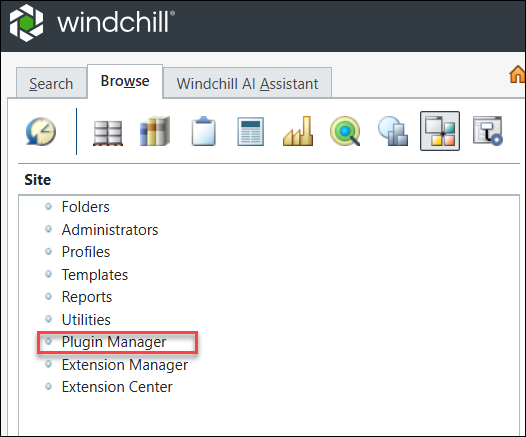
3. Geben Sie die Anmeldeinformationen für Ihr PTC SaaS Platform Konto ein. Sie müssen Ihre Anmeldeinformationen für die PTC SaaS Platform nur einmal pro Sitzung angeben. Danach können Sie den Plugin-Manager weiter verwenden, ohne sich erneut authentifizieren zu müssen. Eine erneute Authentifizierung ist jedoch erforderlich, wenn die Sitzung abläuft.
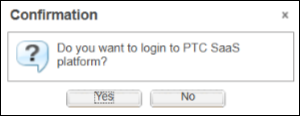
Im Dialogfenster Bestätigung:
◦ Wenn Sie auf Nein klicken, können Sie die Liste der neu verfügbaren oder aktualisierten Plugins nicht anzeigen. Sie sehen weiterhin die installierte Liste der Plugins und deren vorherige Versionen.
◦ Wenn Sie auf Ja klicken, müssen Sie zum Fortfahren Ihre Anmeldeinformationen für die PTC SaaS Platform angeben. Nach der Authentifizierung können Sie die neu aufgeführten Plugins und die aktualisierten Versionen vorhandener Plugins anzeigen.
Nachdem Sie sich mit Ihren Anmeldeinformationen für PTC SaaS Platform angemeldet haben, können Sie die Liste der verfügbaren Plugins anzeigen. Überprüfen Sie, wenn das Plugin nicht angezeigt wird, ob das Produkt Windchill Ihrer Organisation in der PTC SaaS Platform zugewiesen wurde. Weitere Informationen finden Sie unter Kunden-Onboarding für das PTC Cloud Portal und die SaaS-Plattform.
Windchill AI Assistant Plugin installieren
Mit dem Plugin-Manager können Sie das verfügbare Windchill AI Assistant Plugin installieren und konfigurieren.
Wenn Sie auf Plugin-Manager klicken, werden in der Tabelle Windchill Plugins die neuesten Versionen der verfügbaren Plugins im PTC SaaS Platform Speicher aufgelistet. Die Zeile in der Tabelle zeigt den Namen, die Version und den Status (Installiert oder Nicht installiert) an.
Feld | Beschreibung |
|---|---|
Plugin-Name | Gibt den Namen des Plugins an. |
Installierte Version | Gibt die installierte Version des Plugins an. Dieses Feld ist leer, wenn das Plugin nicht installiert ist. |
Neueste Version | Listet die neueste verfügbare Version des Plugins für die Installation auf. |
Beschreibung | Gibt eine kurze Beschreibung des verfügbaren Plugins an. |
Letzte Änderung | Gibt das Datum an, an dem das Plugin zuletzt geändert wurde. |
Plugin-Status | Gibt an, ob das Plugin installiert ist. |
Plugin-Server | Gibt den Status des Plugin-Servers an, d.h. ob er betriebsbereit ist und ausgeführt wird oder ausgefallen ist. Dieses Feld ist leer, wenn das Plugin nicht installiert ist. |
Klicken Sie mit der rechten Maustaste auf das Plugin, und wählen Sie dann Plugin installieren aus dem Kontextmenü aus, um das Plugin zu installieren.
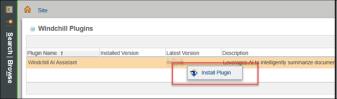
Nach der Installation des Plugins wird eine Erfolgsmeldung angezeigt. Diese Meldung markiert das Ende der Plugin-Installation. Es sind keine weiteren Schritte erforderlich.
Nach der Installation des Plugins wird die Registerkarte "Windchill AI Assistant" im Fensterbereich Navigator angezeigt.
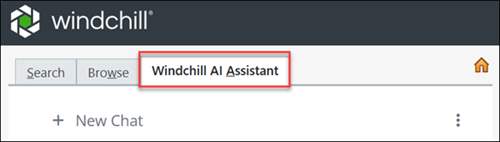
Konfigurieren Sie nach Abschluss der Plugin-Installation das Plugin. Weitere Informationen finden Sie unter Windchill AI Assistant Plugin in SaaS-Umgebungen konfigurieren.
Windchill AI Assistant Plugin aktualisieren
Die Aktion Plugin aktualisieren ist verfügbar, sobald die neueste Version des Plugins verfügbar ist. Klicken Sie mit der rechten Maustaste auf das Plugin, und klicken Sie auf Plugin aktualisieren, um das Plugin zu aktualisieren. Die Plugin-Version wird automatisch aktualisiert.
Sobald die neueste Version des Plugins auf der PTC SaaS Platform aktualisiert wurde, können Sie die neue Versionsnummer in der Tabelle Windchill Plugins sehen. Beispiel: Sie haben bereits Version 2026.0.0.2 installiert. Jetzt ist Version 2026.0.0.3 auf der PTC SaaS Platform verfügbar. In der Spalte Neueste Version der Tabelle Windchill Plugins wird die Version 2026.0.0.3 angezeigt.