Setup vor Installation des Windchill AI Assistant Plugin für SaaS-Umgebungen erforderlich
Dieses Thema richtet sich an Administratoren, die das Windchill+ System einrichten.
Windchill Produktinstanzen
Eine Windchill Produktinstanz stellt eine einzelne Bereitstellung des Windchill Systems dar, z.B. eine Produktions-, Entwicklungs- oder Testumgebung. Jede Instanz muss eindeutig registriert werden, wodurch die erforderlichen Anmeldeinformationen (Client-ID und geheimer Schlüssel) für eine sichere Integration mit anderen Diensten wie dem KI-Plugin bereitgestellt werden. Beim Konfigurieren des KI-Plugins stellen diese Anmeldeinformationen eine ordnungsgemäße Authentifizierung für die jeweilige Produktinstanz sicher.
Basierend auf der Produktinstanz stellt das Plugin sicher, dass indexierte Daten ordnungsgemäß über alle Produktinstanzen hinweg getrennt werden.
Windchill Produktinstanz registrieren
Sie können Plugins im Plugin-Manager herunterladen und installieren, nachdem Sie sich mit den Anmeldeinformationen für die PTC SaaS Platform authentifiziert haben. Nach der Authentifizierung können Sie die Liste der verfügbaren Plugins auf der Seite Windchill Plugins anzeigen und die erforderlichen Plugins installieren. Bevor Sie ein Plugin konfigurieren können, müssen Sie zuerst eine Windchill Produktinstanz registrieren.
Weitere Informationen finden Sie unter Windchill Produktinstanz registrieren.
Damit Sie das Windchill AI Assistant Plugin verwenden können, müssen Sie den Rechner oder die virtuelle Maschine, auf dem bzw. der Windchill installiert ist, registrieren.
1. Melden Sie sich beim PTC Admin Center an, und wählen Sie Ihre Organisation aus.
 |
Sie müssen Mitglied des Produkts Windchill für die ausgewählte Organisation sein.
|
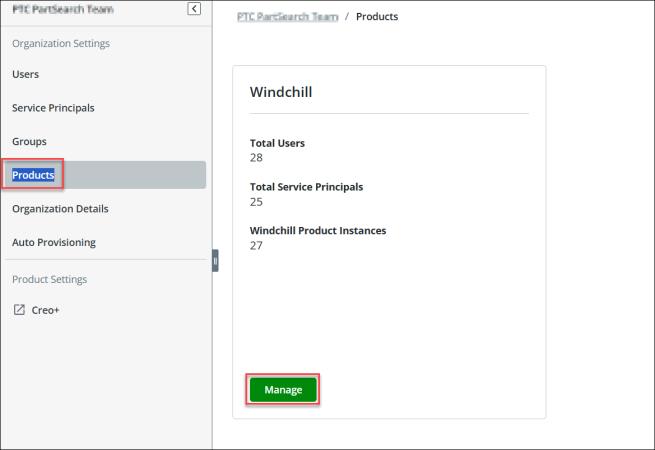
2. Wählen Sie im linken Navigationsbereich Produkte aus. Wenn Sie zu mehreren Produkten gehören, werden deren Karten angezeigt. Wenn Sie Mitglied eines einzelnen Produkts sind, wird nur diese Produktkarte angezeigt.
3. Klicken Sie im rechten Fensterbereich auf der Produktkarte Windchill auf Verwalten.
Die Produktseite Windchill wird geöffnet.
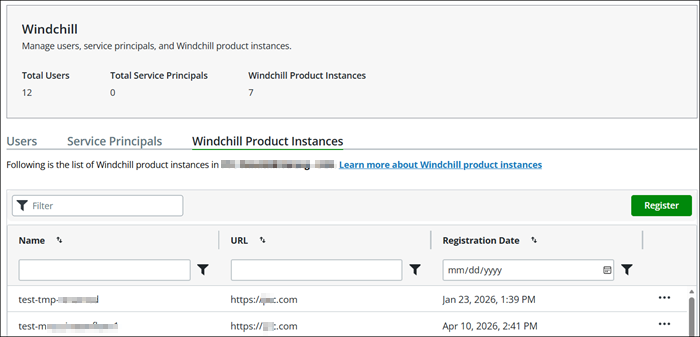
4. Wechseln Sie zur Registerkarte Windchill Produktinstanzen, und klicken Sie auf Registrieren.
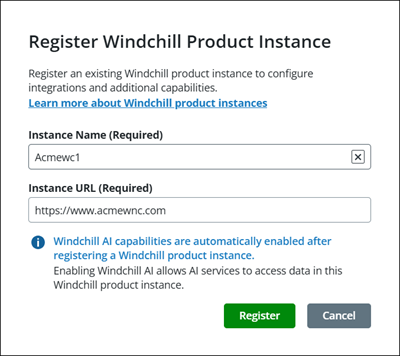
5. Geben Sie im Dialogfenster Windchill Produktinstanz registrieren einen Wert für Instanzname sowie für Instanz-URL an, und klicken Sie anschließend auf Registrieren.
Eine Meldung bestätigt, dass die Windchill Produktinstanz registriert ist, und die Registerkarte Verbindungsdetails wird auf der Instanzseite angezeigt, wie in der folgenden Abbildung gezeigt.
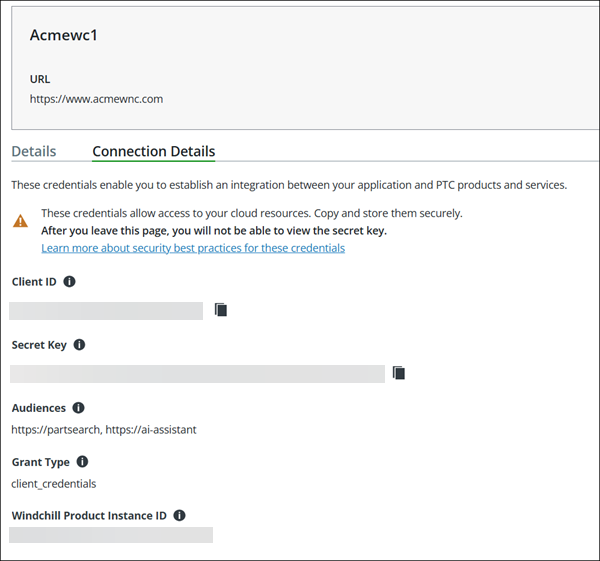
Die Registerkarte Verbindungsdetails enthält die erforderlichen Anmeldeinformationen, die zum Konfigurieren von OAuth 2.0 mit dem Fluss für Client-Anmeldeinformationen erforderlich sind.
◦ Client-ID – Eine eindeutige ID für Ihre Anwendung, die während der Authentifizierung verwendet wird, um ein Zugriffstoken anzufordern. Stellen Sie sicher, dass Sie die ID kopieren und sicher speichern.
◦ Geheimer Schlüssel – Eine sichere Zeichenfolge, die zusammen mit der Client-ID verwendet wird, um ein Authentifizierungstoken (JWT) zu erhalten. Dieser Schlüssel wird standardmäßig generiert. Stellen Sie sicher, dass Sie den Schlüssel kopieren und sicher speichern.
| | Sie müssen Werte für Client-ID und Geheimer Schlüssel angeben, wenn Sie das Windchill AI Assistant Plugin in Windchill+ Installationen konfigurieren. |
◦ Zielgruppe – Gibt den beabsichtigten Empfänger (Ressourcen-URI oder Server) des Zugriffstokens an. Dieser Wert basiert auf dem während des Setups ausgewählten Produkt.
◦ Erteilungstyp – Gibt die Methode zum Abrufen von Zugriffstoken für den Zugriff auf geschützte Ressourcen an.
◦ Windchill Produktinstanz-ID – Gibt die eindeutige ID für die Windchill Produktinstanz zur Authentifizierung von Anfragen bei PTC an. Stellen Sie sicher, dass Sie die ID kopieren und sicher speichern.
Die Verbindungsdetails werden verwendet, um eine sichere Verbindung herzustellen, die Diensten den Zugriff auf Daten in der Windchill Produktinstanz ermöglicht. Diese Details sind erst verfügbar, nachdem die Windchill AI Funktionen aktiviert wurden. Wenn die Funktionen nicht aktiviert sind, sind die Verbindungsdetails nicht verfügbar.
Windchill AI ist standardmäßig aktiviert, wie auf der Registerkarte Details für die Instanz gezeigt.
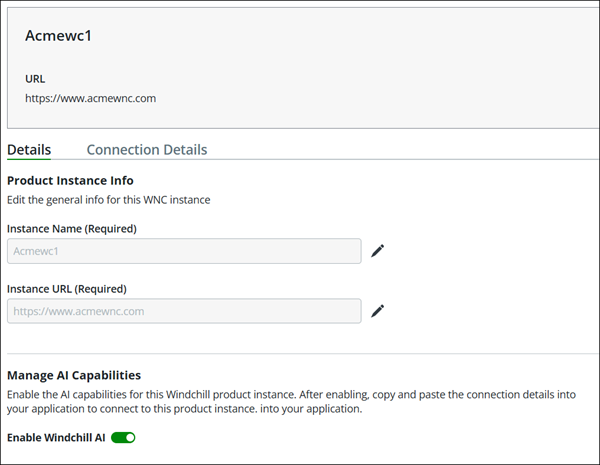
Informationen zum Bearbeiten einer registrierten Produktinstanz finden Sie im Abschnitt Windchill Produktinstanz bearbeiten unter Windchill Produktinstanz registrieren.