Kunden-Onboarding für das PTC Cloud Portal und die SaaS-Plattform
Dieses Thema richtet sich an den Windchill Administrator. In lokalen Windchill Umgebungen ist der Windchill Site-Administrator der Windchill Administrator, in der Windchill SaaS Umgebung ist jedoch der Windchill Geschäftsadministrator der Windchill Administrator.
Das Plugin steht Benutzern zur Verfügung, die sich über die PTC SaaS Platform authentifizieren. Sie müssen ein Windchill Administrator sein und über ein PTC SaaS Platform Konto mit Zugriff auf Windchill verfügen, um das Windchill Plugin anzeigen zu können. Sie müssen zunächst auf der SaaS Platform registriert sein und sich beim PTC Admin Center anmelden, um das Plugin zu installieren.
PTC sendet eine Einladungs-E-Mail an den anfänglichen Administrator mit Anweisungen zum Aktivieren des Kontos und zum Zugriff auf das PTC Admin Center.
Der anfängliche Systemadministrator erhält eine E-Mail, um das Plugin in einer Windchill Umgebung zu installieren und einzurichten. Führen Sie zunächst die folgenden Schritte aus:
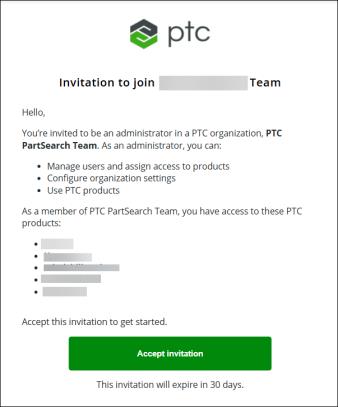
1. Nehmen Sie die Einladung in der E-Mail an, oder klicken Sie auf den Link. Die Seite zur Anmeldung beim PTC Admin Center wird geöffnet.
2. Geben Sie Ihre Anmeldeinformationen ein.
 | Wenn der anfängliche Administrator auch der Windchill Administrator ist, muss er Anmeldeinformationen für die Authentifizierung während der Plugin-Installation angeben. Weitere Informationen finden Sie im Abschnitt Authentifizierung. |
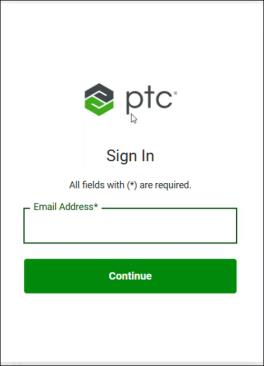
| | Wenn Sie kein SSO verwenden, sind Ihre zuvor akzeptierten Passwörter nicht mehr gültig. Wird auf der Anmeldeseite die Meldung Falsche E-Mail-Adresse oder falsches Passwort angezeigt, so wählen Sie Passwort vergessen?. Weitere Informationen finden Sie unter Passwort zurücksetzen. |
3. Klicken Sie auf Öffnen, und wählen Sie eine Organisation aus, um fortzufahren. Die Seite PTC Windchill Self-Service Portal wird geöffnet.
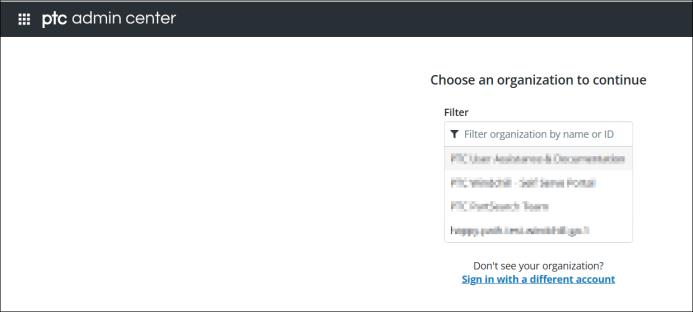
| | • Wenn Sie mehreren Organisationen angehören, wird eine Liste der verfügbaren Organisationen angezeigt. • Wenn Sie nur einer Organisation angehören, wird diese Seite nicht angezeigt. |
Nachdem Sie sich beim PTC Admin Center angemeldet haben, können Sie die folgenden Verwaltungsaufgaben ausführen:
◦ Organisationsdetails wie Namen, ID, bevorzugte Region usw. anzeigen
◦ Support-Kontakt für die Organisation festlegen.
◦ Dienstprinzipale verwalten
◦ Benutzergruppen verwalten
◦ Produkte anzeigen, für deren Verwendung die Organisation lizenziert ist
Windchill Administrator zur KI-Plugin-Installation einladen
Wenn der anfängliche Administrator nicht der Windchill Administrator ist, der das KI-Plugin installiert, laden Sie den Windchill Administrator ein, indem Sie die folgenden Schritte ausführen:
1. Klicken Sie auf der Seite Benutzer auf Benutzer einladen, um Benutzer hinzuzufügen.
2. Geben Sie im Dialogfenster Benutzer einladen die E-Mail-Adresse des Benutzers ein, den Sie einladen möchten.
Sie können mehrere durch Kommas getrennte E-Mail-Adressen eingeben.
3. Wählen Sie die Organisationsrolle aus, die Sie dem neuen Mitglied zuweisen möchten, z.B. "Administrator".
4. Wählen Sie in der Liste Produkte das Produkt aus, und klicken Sie auf Einladen.
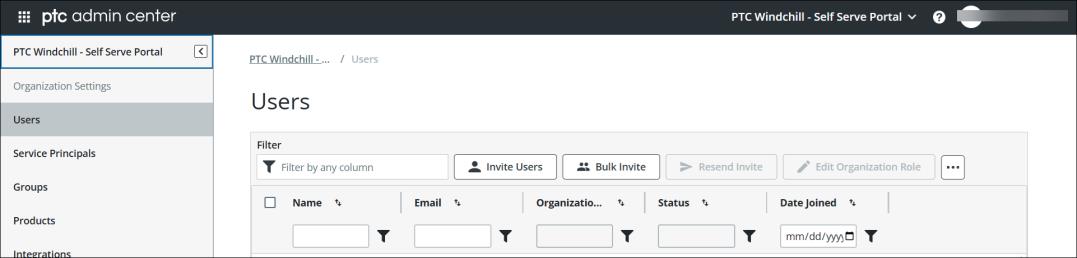
Weitere Informationen finden Sie unter Benutzer einladen.
| | Wenn der anfängliche Administrator den Windchill Administrator einlädt, das Plugin zu installieren, so erhält der Windchill Administrator eine E-Mail-Einladung. Nach Erhalt der Einladung muss der Administrator diese annehmen und die erforderlichen Anmeldeinformationen angeben. Diese Anmeldeinformationen sind für die Authentifizierung während des Plugin-Installationsprozesses erforderlich. Weitere Informationen finden Sie im Abschnitt Authentifizierung. |