Indexierungs-Dashboard konfigurieren
Dieses Thema richtet sich an Windchill System-Administratoren.
 |
Wenn Sie zuvor Depotinhalt mit dem Windchill AI Assistant Plugin Version 2026.0.0.21 oder früher indexiert haben, aktualisieren Sie das Plugin, und indexieren Sie den vorhandenen Inhalt erneut, um Kompatibilität mit zukünftigen Plugin-Versionen sicherzustellen. Weitere Informationen finden Sie unter Neuindexierung.
|
Konfigurieren Sie mit dem Indexierungs-Dashboard, wie der Windchill AI Assistant Daten aus Windchill indexiert und mit Azure-Suchdiensten synchronisiert.
Vergewissern Sie sich, bevor Sie beginnen, dass das Windchill AI Assistant Plugin mit den erforderlichen Azure-Diensten verbunden ist. Weitere Informationen finden Sie unter Windchill AI Assistant Plugin konfigurieren.
Führen Sie nach der Verbindung des Plugins die folgenden Schritte aus, um die Indexierung zu konfigurieren und den Indexierungsprozess zu starten.
1. Öffnen Sie die Registerkarte Windchill AI Assistant, klicken Sie auf  , und wählen Sie Indexierungs-Dashboard aus.
, und wählen Sie Indexierungs-Dashboard aus.2. Klicken Sie auf Bearbeiten, und geben Sie den Indexierungsbenutzer an.
Es werden nur Dokumente indexiert, auf die der Indexierungsbenutzer zugreifen kann. Verwenden Sie einen dedizierten Indexierungsbenutzer mit Zugriff auf die relevanten Produkte oder Projekte, damit Sie optimale Ergebnisse erhalten.
Informationen zum Erstellen eines Indexierungsbenutzers finden Sie unter Indexierungsbenutzer erstellen.
| | Aufgrund einer Beschränkung in dieser Version müssen Sie unmittelbar nach der Änderung der Einstellung "Indexierungsbenutzer" auf Speichern klicken, um die Änderung zu übernehmen. Klicken Sie auf Bearbeiten, und geben Sie die restlichen Details an, um weitere Änderungen vorzunehmen. |
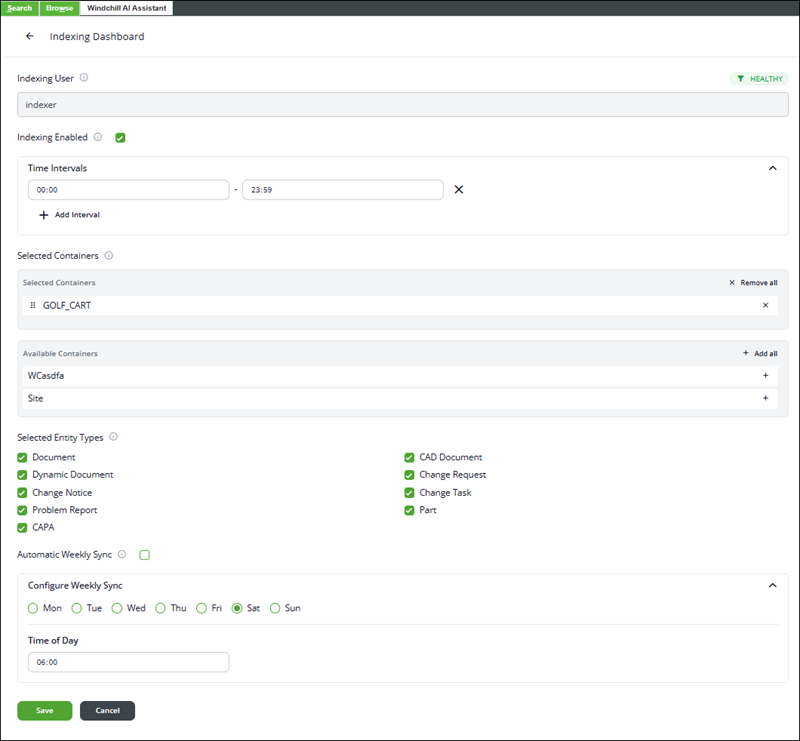
3. Wählen Sie Indexierung aktiviert aus, um die automatische Hintergrundindexierung zu aktivieren, wenn Dokumente in Windchill hinzugefügt, geändert oder entfernt werden.
4. Planen Sie im Abschnitt Zeitintervall die Indexierung, um zu steuern, wann die Indexierung ausgeführt wird.
◦ Wählen Sie einen Zeitbereich aus (z.B. 12:00 Uhr–23:59 Uhr).
◦ Klicken Sie auf  , um weitere Zeitintervalle hinzuzufügen.
, um weitere Zeitintervalle hinzuzufügen.| | Beim Indexieren entstehen nutzungsbasierte Kosten, die von der Anzahl und Größe der indexierten Dokumente abhängen. Wenn Sie einen Zeitplan konfigurieren, wird die Indexierung nur während der angegebenen Zeitintervalle ausgeführt. Wenn Dokumente außerhalb dieser Intervalle hinzugefügt, geändert oder entfernt werden, erfolgt die Indexierung während des nächsten geplanten Zeitfensters. Beispiel: Wenn die Indexierung von 11:00 Uhr bis 18:00 Uhr geplant ist, werden alle Dokumente, die nach 18:00 Uhr hinzugefügt oder geändert werden, während des nächsten geplanten Indexierungsfensters indiziert, das um 11:00 Uhr des folgenden Tages beginnt. |
5. Wählen Sie im Abschnitt Ausgewählte Container die zu indexierenden Container aus:
◦ Klicken Sie auf Hinzufügen , um ausgewählte Container aus Verfügbare Container in Ausgewählte Container zu verschieben.
, um ausgewählte Container aus Verfügbare Container in Ausgewählte Container zu verschieben.◦ Klicken Sie auf Alle hinzufügen , um alle verfügbaren Container auszuwählen.
, um alle verfügbaren Container auszuwählen.◦ Klicken Sie auf "Entfernen"  , um ausgewählte Container zu entfernen.
, um ausgewählte Container zu entfernen.◦ Klicken Sie auf Alle entfernen , um alle Container zu entfernen.
, um alle Container zu entfernen.| | Entfernte Container bleiben im Index verfügbar. Alle nachfolgenden Änderungen an Dateien in diesen Containern werden jedoch nicht synchronisiert. Zur vollständigen Entfernung bestimmter Container aus dem Index müssen Sie auch den Zugriff des Indexierungsbenutzers auf diese Container mithilfe des Dienstprogramms "Richtlinienverwaltung" entfernen. |
 | Beim Indexieren entstehen nutzungsbasierte Kosten, die von der Anzahl und Größe der indexierten Dokumente abhängen. Container werden in der Reihenfolge der Priorität verarbeitet. Indexieren Sie zunächst eine kleine Anzahl kleinerer Container, um Kosten und Verarbeitungszeit besser zu verwalten. Das Indexieren großer Container kann mehrere Tage oder Wochen dauern. |
6. Wählen Sie im Abschnitt Ausgewählte Entitätstypen die zu indexierenden Entitätstypen aus:
◦ Dokument
◦ CAD-Dokument
◦ Dynamische Dokumente
◦ Änderungsantrag
◦ Änderungsnachricht
◦ Änderungsaufgabe
◦ Problembericht
◦ Teil
◦ CAPA
7. Wählen Sie Automatische wöchentliche Synchronisierung aus, um eine wöchentliche Synchronisierung zwischen Windchill und dem Azure-Suchindex zu planen. Bei Aktivierung wird der Azure-Index mit den neuesten Änderungen in Windchill abgeglichen.
a. Wählen Sie unter Wöchentliche Synchronisierung konfigurieren einen Wochentag aus.
b. Wählen Sie eine Tageszeit aus (z.B. 06:00 Uhr).
8. Klicken Sie auf Speichern, um die Änderungen anzuwenden.
9. So synchronisieren Sie den Azure-Index manuell mit allen Dokumenten in Windchill:
a. Wechseln Sie zu Index synchronisieren.
b. Klicken Sie auf Starten.
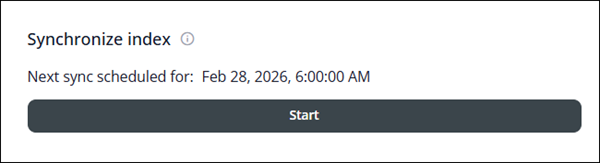
| | Nach dem Klicken auf Starten wird die Schaltfläche vorübergehend deaktiviert (ausgegraut), während das System Inhalte aus dem Windchill Depot auflistet. Wenn die Synchronisierung abgeschlossen ist, wird die Schaltfläche Starten wieder aktiv. Dies bedeutet jedoch nicht, dass die Indexierung abgeschlossen ist. Zu diesem Zeitpunkt wurden alle erforderlichen Indexierungsereignisse erstellt und in die Indexierungswarteschlange gestellt, und die Indexierung wird im Hintergrund weiter ausgeführt. |
Mit dieser Aktion werden alle vorhandenen Dokumente, auf die der Indexierungsbenutzer zugreifen kann, indexiert und der Azure-Suchindex wird mit Windchill synchronisiert.
Wenn Sie diesen Schritt überspringen, werden nur diejenigen Dokumente, die nach der Aktivierung der Indexierung hinzugefügt oder geändert wurden, indexiert, bis die Automatische wöchentliche Synchronisierung ausgeführt wird.
Diagnose für Azure-Ressourcen
Die Diagnose für Azure-Ressourcen zeigt den Integritätsstatus der Azure-Dienste an, die für das Funktionieren des Windchill AI Assistant Plugins erforderlich sind.
Statusindikatoren zeigen an, ob jeder verbundene Azure-Dienst wie erwartet funktioniert. Verwenden Sie diese Informationen, um Konnektivitäts- oder Dienstintegritätsprobleme zu identifizieren, die sich auf die Indexierung oder Abfrageergebnisse auswirken können.

Indexerstatus
Unter Indexerstatus werden der aktuelle Status und Fortschritt des Indexierungsprozesses angezeigt.
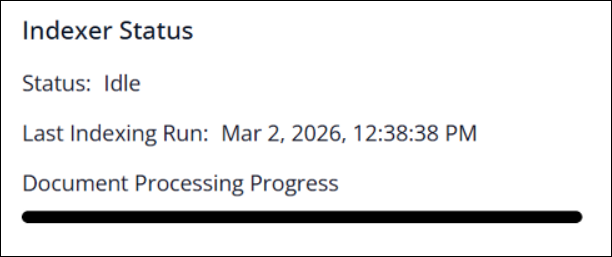
In der folgenden Tabelle finden Sie eine Beschreibung der verfügbaren Felder:
Feld | Beschreibung |
|---|---|
Status | Zeigt den aktuellen Status des Indexierungsprozesses an. |
Letzte Indexierungsausführung | Zeigt Datum und Uhrzeit der neuesten Indexierungsausführung an. |
Fortschritt bei der Dokumentverarbeitung | Zeigt den Fortschritt der Dokumentverarbeitung an. |
Details der Indexierungswarteschlange
Die Indexierung ist inkrementell und mithilfe eines Warteschlangenmechanismus ereignisgesteuert. Als Administrator können Sie die Details dieser Warteschlange überprüfen und Indexierungsfehler identifizieren.
Öffnen Sie die WindchillAIAssistant_QUEUE mit dem Dienstprogramm Warteschlangen-Verwaltung in Windchill. Weitere Informationen zum Arbeiten mit dem Dienstprogramm Warteschlangen-Verwaltung zum Suchen und Öffnen dieser Warteschlange finden Sie unter Mit dem Dienstprogramm "Warteschlangen-Verwaltung" arbeiten.
Die Warteschlange zeigt ein Dokument pro Zeile als Ereignis an.
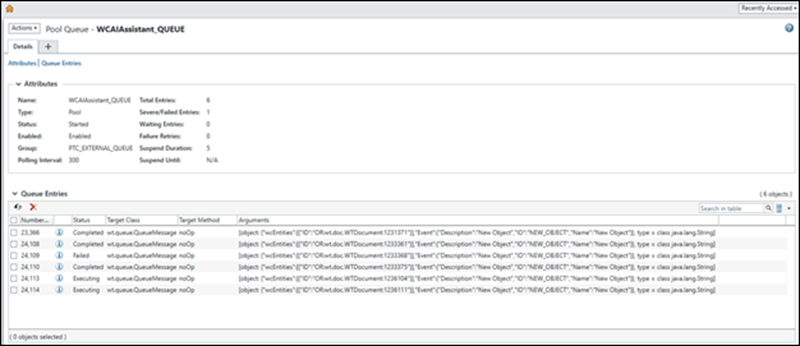
In der folgenden Tabelle werden die verfügbaren Statuscodes beschrieben:
Feld | Beschreibung |
|---|---|
Bereit | Ein Dokument wurde zur Verarbeitung in die Warteschlange gestellt. |
Ausführung läuft | Es wird ein Dokument indexiert. |
Abgeschlossen | Dokumentindexierung erfolgreich abgeschlossen. Die Inhalte können nun per Chat oder der Zusammenfassungsfunktion abgefragt werden. |
Fehlgeschlagen | Dokumentindexierung fehlgeschlagen. Weitere Informationen finden Sie im Abschnitt Indexierungsbegrenzungen oder unter Fehlerbehebung für lokale Umgebungen. |
Abgeschlossene Einträge werden nach Ablauf eines definierten Zeitraums automatisch aus der Warteschlange entfernt. Fehlgeschlagene Einträge verbleiben in der Warteschlange, damit sie überprüft und untersucht werden können. Die Ereignisdetails können Meldungen des Indexierungsdienstes enthalten, die bei der Identifizierung der Fehlerursache helfen.
| | • Der Windchill AI Assistant verwendet Wissen aus indexierten Dokumenten. Warten Sie, bis der Indexierungsprozess abgeschlossen ist, bevor Sie produktbezogene Abfragen senden. • Das Plugin indexiert alle Daten, auf die der Indexierungsbenutzer zugreifen kann. Informationen zu Beschränkungen hinsichtlich der Anzahl von Dokumenten, die indexiert werden können, finden Sie unter Bekannte Probleme bei lokalen Umgebungen. • Wenn Sie dem Indexierungsbenutzer Zugriff auf zusätzliche Kontexte gewähren und die Indexierung ausführen, können Kosten in Ihrem Azure-Abonnement entstehen. • Wenn die Indexierung fehlschlägt, überprüfen Sie die Tabelle unter Spezifikationen für die Dokumentindexierung, da die Indexierung eines nicht unterstützten Typ zu einem fehlgeschlagenen Indexierungsereignis führen kann. |