Windchill AI Assistant Plugin konfigurieren
Dieses Thema richtet sich an Windchill System-Administratoren.
Nachdem Sie das Windchill AI Assistant-Plugin installiert haben, müssen Sie das Plugin mit der Konfigurationsausgabe konfigurieren, die beim Erstellen von Azure-Ressourcen für lokale Umgebungen vom Bereitstellungs-Hilfsskript generiert wird.
Weitere Informationen finden Sie im Abschnitt Konfigurationsausgabe vom Bereitstellungs-Hilfsskript.
Verfahren
Führen Sie folgende Schritte aus, um das Windchill AI Assistant Plugin zu konfigurieren:
1. Navigieren Sie zu > > .
2. Klicken Sie mit der rechten Maustaste auf das Plugin Windchill AI Assistant, und wählen Sie Plugin konfigurieren aus.

Es wird das Fenster Windchill AI Assistant – Konfiguration geöffnet.
3. Geben Sie die erforderlichen Details im Fenster Windchill AI Assistant - Konfiguration an:
a. Klicken Sie im Abschnitt Azure AI Search auf Bearbeiten, und geben Sie die folgenden Details an:
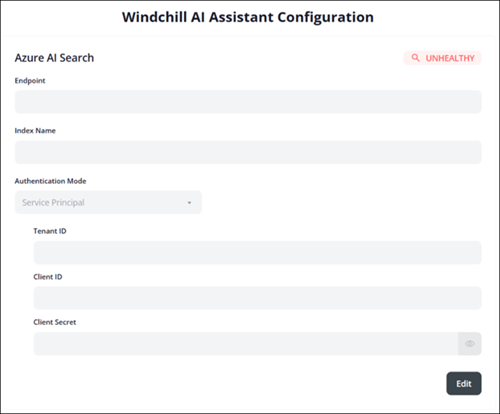
i. Endpunkt: Geben Sie den Azure AI Search-Endpunkt aus der Ausgabe des Bereitstellungs-Hilfsskripts ein.
ii. Indexname: Geben Sie den Indexnamen aus der Ausgabe des Bereitstellungs-Hilfsskripts ein.
iii. Authentifizierungsmodus: Wählen Sie Dienstprinzipal aus der Liste aus, und geben Sie dann die Mandanten-ID, Client-ID und den Geheimen Clientschlüssel aus der Ausgabe des Bereitstellungs-Hilfeskripts ein.
iv. Klicken Sie auf Speichern, um die Konfiguration anzuwenden.
b. Klicken Sie im Abschnitt Azure OpenAI auf Bearbeiten, und geben Sie die folgenden Details an:
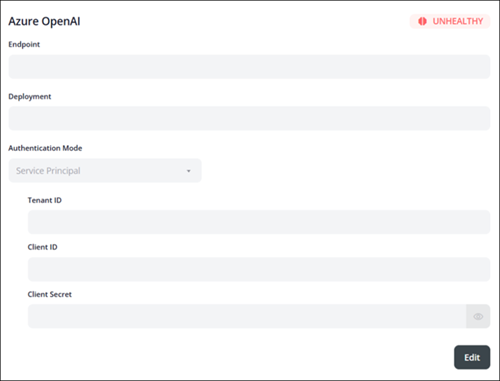
i. Endpunkt: Geben Sie den Azure OpenAI-Endpunkt aus der Ausgabe des Bereitstellungs-Hilfsskripts ein.
ii. Bereitstellung: Geben Sie den Bereitstellungsnamen aus der Ausgabe des Bereitstellungs-Hilfsskripts ein.
iii. Authentifizierungsmodus: Wählen Sie Dienstprinzipal aus der Liste aus, und geben Sie dann die Mandanten-ID, Client-ID und den Geheimen Clientschlüssel aus der Ausgabe des Bereitstellungs-Hilfeskripts ein.
iv. Klicken Sie auf Speichern, um die Konfiguration anzuwenden.
c. Klicken Sie im Abschnitt Azure Storage auf Bearbeiten, und geben Sie die folgenden Details an:
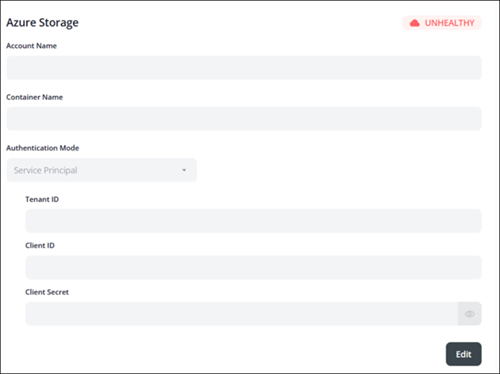
i. Kontoname: Geben Sie den Kontonamen für den Azure-Speicher aus der Ausgabe des Bereitstellungs-Hilfsskripts ein.
ii. Container-Name: Geben Sie den Namen des Speichercontainers aus der Ausgabe des Bereitstellungs-Hilfsskripts ein.
iii. Authentifizierungsmodus: Wählen Sie Dienstprinzipal aus der Liste aus, und geben Sie dann die Mandanten-ID, Client-ID und den Geheimen Clientschlüssel aus der Ausgabe des Bereitstellungs-Hilfeskripts ein.
iv. Klicken Sie auf Speichern, um die Konfiguration anzuwenden.
4. Schließen Sie das Fenster Windchill AI Assistant - Konfiguration.
Überprüfen Sie die Integritätsindikatoren nach der Konfiguration. Weist ein Indikator nicht den Status FEHLERFREI auf, finden Sie weitere Informationen unter Fehlerbehebung in lokalen Umgebungen.
Rotation des Plugin-Zertifikats
In diesem Thema wird die Strategie zur Verwaltung von selbstsignierten Zertifikaten, die von Windchill Plugins verwendet werden, beschrieben. KI-Plugins basieren auf selbstsignierten Zertifikaten für eine sichere Kommunikation. Wir gehen auf die Zertifikatserstellung, Validierung, Rotation sowie die Integration mit Windchill und Apache Komponenten für eine sichere Kommunikation ein. Es wird die Aktion Zertifikat rotieren verwendet, um diese selbstsignierten Zertifikate zu verwalten.
Klicken Sie auf der Seite Windchill Plugins auf > , um den Zertifikatrotationsprozess zu starten. Wenn Sie die Aktion ausführen, so findet der folgende Rotationsprozess statt:
1. Es wird ein neues Zertifikat mit denselben Namen generiert:
◦ certificate.crt (öffentlicher Schlüssel)
◦ privateKey.pem (privater Schlüssel)
2. Die alten Zertifikate werden umbenannt in:
◦ certificate_rotated.crt
◦ privateKey_old.pem
3. Der neue öffentliche Schlüssel wird zur Apache-Zertifikatdatei hinzugefügt.
 | Behalten Sie die vorherigen Zertifikate im Plugin-Ordner und in der Apache-Zertifikatdatei bei. Starten Sie nach der Zertifikatrotation die Apache und die Windchill Dienste neu. |

Aktion "Zertifikat rotieren" verwenden
Die Aktion Zertifikat rotieren ist nur auf der Seite Windchill Plugins verfügbar, da die Rotation von Plugin-Zertifikaten ausschließlich für die lokale Windchill Umgebung gilt.
In Cluster-Umgebungen von lokalen Windchill Installationen wird das Zertifikat durch Ausführen dieser Aktion auf einem beliebigen Knoten über alle Knoten rotiert.
Wenn einer der Knoten nicht verfügbar ist und Zertifikate von einem anderen Knoten rotiert werden, muss die Datei allClientCerts.crt manuell vom derzeit aktiven Knoten auf den zuvor nicht verfügbaren Knoten kopiert werden, bevor Knoten neu gestartet werden.
Beispiel: Kopieren Sie die Datei allClientCerts.crt manuell von Knoten 1 nach Knoten 2, bevor Sie Knoten 2 starten, wenn Knoten 1 aktiv und Knoten 2 nicht verfügbar ist und Zertifikate von Knoten 1 rotiert werden. Starten Sie Knoten 2, nachdem die Datei kopiert wurde.
| | Kopieren Sie nach dem Ausführen der Aktion Zertifikat rotieren die Datei AllClientsCerts aus dem lokalen Apache-Ordner in den Remote-Apache-Ordner für einen Split-Web-Server. Dieser Schritt muss nach der Konfiguration des Windchill AI Assistant Plugins für das obige Bereitstellungsszenario abgeschlossen werden. |
Selbstsignierte Zertifikate verwalten
Die folgenden Punkte beschreiben wichtige Überlegungen zum Verwalten von selbstsignierten Zertifikaten und zur Beibehaltung der Funktionalität nach der Rotation:
• Apache- und Windchill Dienste müssen nach der Zertifikatrotation manuell neu gestartet werden.
• Selbstsignierte Zertifikate sind 6 Monate gültig.
• Behalten Sie alte Zertifikate im Plugin-Ordner und in der Apache-Zertifikatdatei bei.
• Eine Zertifikatrotation kann nur dann erfolgen, wenn seit der vorherigen Rotation mindestens eine Stunde vergangen ist.
• Falls die Zertifikatrotation für ein Plugin fehlschlägt, zeigt das Methodenserver-Protokoll die entsprechende Plugin-ID an.
• Wenn Apache und Windchill nach der Rotation nicht neu gestartet werden, kann dies dazu führen, dass Plugins veraltete Zertifikate verwenden.
Plugin in Windchill Bereitstellungsszenarien konfigurieren
Dieses Thema richtet sich an Windchill System-Administratoren.
Dieser Abschnitt enthält detaillierte Anweisungen zum Konfigurieren des Windchill AI Assistant Plugins in den Windchill Bereitstellungsszenarien, wie Web-Server-Setups und Reverse-Proxy-Konfigurationen.
Split-Web-Server-Konfiguration
Führen Sie folgende Schritte aus, um das AI Assistant Plugin in Windchill mit Split‑Web-Server-Konfiguration zu konfigurieren:
1. Stellen Sie sicher, dass SSL auf Remote-Apache und -Windchill konfiguriert ist.
2. Installieren Sie die erforderlichen Plugins über die Seite > .
3. Starten Sie Remote-Apache neu (nur unter Windows).
4. Navigieren Sie zu einem lokalen Apache-Ordner:
HTTPServer_HOME\conf\sslvhostconf.d
5. Kopieren Sie die folgenden Dateien:
◦ allClientCerts.crt
◦ pluginClients.conf
6. Fügen Sie diese Dateien in den Remote-Apache-Server ein:
HTTPServer_HOME\conf\sslvhostconf.d
| | Ersetzen Sie die Datei allClientCerts.crt auf dem Remote-Apache-Server, nachdem Sie die Aktion "Zertifikat rotieren" ausgeführt haben, und starten Sie dann sowohl den Remote-Apache-Dienst als auch den Windchill Server neu. Weitere Informationen zum Zertifikatrotationsprozess finden Sie im Abschnitt "Rotation des Plugin-Zertifikats" in diesem Thema. |
7. Bearbeiten Sie die pluginClients-Datei, um den Pfad für allClientCerts.crt zu aktualisieren.
8. Kopieren Sie die Datei WindchillAIAssistant-proxy.conf aus dem Plugin-Installationsverzeichnis, und fügen Sie sie unter HTTPServer_HOME\conf\conf.d auf dem Remote-Apache-Server ein.
9. Öffnen Sie die Datei WindchillAIAssistant-proxy.conf, ersetzen Sie balancemember localhost durch den Windchill Hostnamen, und speichern Sie die Datei.
<Proxy balancer://WindchillAIAssistant_lb/>
BalancerMember http://localhost:9090/Windchill/WCPlugins/wcaiassistant route=WindchillAIAssistant1
ProxySet stickysession=WindchillAIAssistant_sticky
</Proxy>
BalancerMember http://localhost:9090/Windchill/WCPlugins/wcaiassistant route=WindchillAIAssistant1
ProxySet stickysession=WindchillAIAssistant_sticky
</Proxy>
10. Starten Sie den Split-Web-Server oder Remote-Apache neu.
11. Navigieren Sie zur Seite > und konfigurieren Sie das Plugin. Stellen Sie sicher, dass die Konfiguration erfolgreich abgeschlossen wurde.
Reverse-Proxy-Konfiguration
Führen Sie folgende Schritte aus, um das AI Assistant Plugin in Windchill mit Reverse-Proxy-Konfiguration zu konfigurieren:
1. Stellen Sie sicher, dass SSL auf allen relevanten Apache-Servern und in Windchill konfiguriert ist.
| | Fügen Sie die Reverse-Proxy-IP-Adresse und deren zugeordneten öffentlichen DNS-Hostnamen zur Host-Datei auf dem Windchill Knoten hinzu, um eine ordnungsgemäße Kommunikation sicherzustellen: • Unter Linux: /etc/hosts • Unter Windows: C:\Windows\System32\drivers\etc\hosts |
2. Installieren Sie die erforderlichen Plugins über die Seite > .
3. Starten Sie Apache (nur Windows, Linux nicht erforderlich).
4. Öffnen Sie die Datei 20-mod_ssl.conf in der lokalen Apache-Instanz unter %APACHE_HOME%/conf/conf.d und öffnen Sie die Datei httpd.conf unter %APACHE_HOME%/conf..
5. Suchen Sie nach der folgenden Zeichenfolge: RewriteCond %{HTTP_HOST}. Wenn diese Zeichenfolge gefunden wird, fahren Sie mit den Schritten 5a und 5b fort. Wenn sie nicht gefunden wird, lassen Sie die Schritte 5a bis 5c aus, und fahren Sie direkt mit Schritt 6 fort:
a. Fügen Sie den Hostnamen des Reverse-Proxy-Systems unter dieser Bedingung hinzu:
RewriteCond %{HTTP_HOST} !^(<reverse_proxy_hostname>|<local_Apache>):<port>$ [NC]
Beispiel:
▪ Alt: RewriteCond %{HTTP_HOST} !^XYZ.localapache.example.com:22444$ [NC]
▪ Neu: RewriteCond %{HTTP_HOST} !^(XYZ.proxy.example.com|ABC.localapache.example.com):22444$ [NC]
| | Stellen Sie sicher, dass die lokale Apache-Instanz und die Reverse-Proxy-Apache-Instanz so konfiguriert sind, dass sie denselben Port verwenden. |
b. Speichern Sie die Dateien 20-mod_ssl.conf und httpd.conf.
c. Starten Sie die lokale Apache-Instanz neu.
6. Navigieren Sie zur Seite > und konfigurieren Sie das Plugin. Stellen Sie sicher, dass die Konfiguration erfolgreich abgeschlossen wurde.