JavaScript デバッガ
概要
JavaScript デバッガは、Thing サービスをテストし、コード内のエラーを特定して修正するのに役立ちます。コード内の行に、実行中にデバッガを一時停止するブレークポイントを定義できます。定義したブレークポイントで、デバッガツールバーを使用してコードを調べたり、変数の値を変更したりできます。
 |
JavaScript デバッガは、SQL 関数では動作しません。
|
 |
本番環境では JavaScript デバッガを無効にすることをお勧めします。JavaScript デバッガでは、JavaScript はランタイムを短縮するよう最適化され、デバッグ情報を使用してコンパイルされているため、システムのパフォーマンスに影響を与える可能性があります。本番環境でのパフォーマンスの低下を回避するため、JavaScript デバッガは開発環境およびテスト環境でのみ使用してください。
|
スクリプトエディタ
デバッグは、JavaScript デバッガのスクリプトエディタ枠で行われます。ここでコードを調べたり編集したりできます。
以下のイメージは、編集モードのスクリプトエディタを示しています。
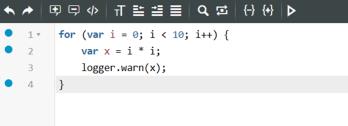
スクリプトエディタツールバーの  をクリックすると、デバッグを開始できます。デバッグが開始されると、スクリプトエディタツールバーがデバッガツールバーに変わります。詳細については、デバッガツールバーを参照してください。デバッガの実行中、スクリプトエディタは読み取り専用モードになるため、コードを編集できません。
をクリックすると、デバッグを開始できます。デバッグが開始されると、スクリプトエディタツールバーがデバッガツールバーに変わります。詳細については、デバッガツールバーを参照してください。デバッガの実行中、スクリプトエディタは読み取り専用モードになるため、コードを編集できません。スクリプトエディタがデバッグモードの場合、以下のようになります。
• スクリプトエディタの背景色は薄い灰色で表示されます。
• スクリプトエディタが赤い境界線で囲まれます。
• スクリプトエディタにヘッダーが表示され、以下の内容が表示されます。
◦ 「Debugging」ラベル。編集モードとデバッグモードをすばやく区別するのに役立ちます。
◦ デバッグされているコードのエンティティ。このエンティティは、スクリプトエディタで最初に選択されたエンティティとは異なる場合があります。
◦ デバッグされているコードのサービス名。
◦ 「デバッグを中止」ボタン。このボタンでデバッガを停止できます。
スクリプトツール
スクリプトツールを使用すると、デバッグモードでデバッグするプロセスの管理、変数の変更、コードの編集ができます。
スクリプトツールには次のタブがあります。
• 実行 - フィールドに値を入力してサービスを実行できます。実行後、このタブに出力が表示されます。
• 参照 - サービスのデバッグ中に 2 つ目のサービスを表示できます。
• デバッグ - サービスをデバッグできます。
「デバッグ」タブには次のものが含まれています。
◦ ブレークポイント
◦ コールスタック
◦ 変数
• ログ - 現在のサービスのスクリプトログメッセージを表示できます。
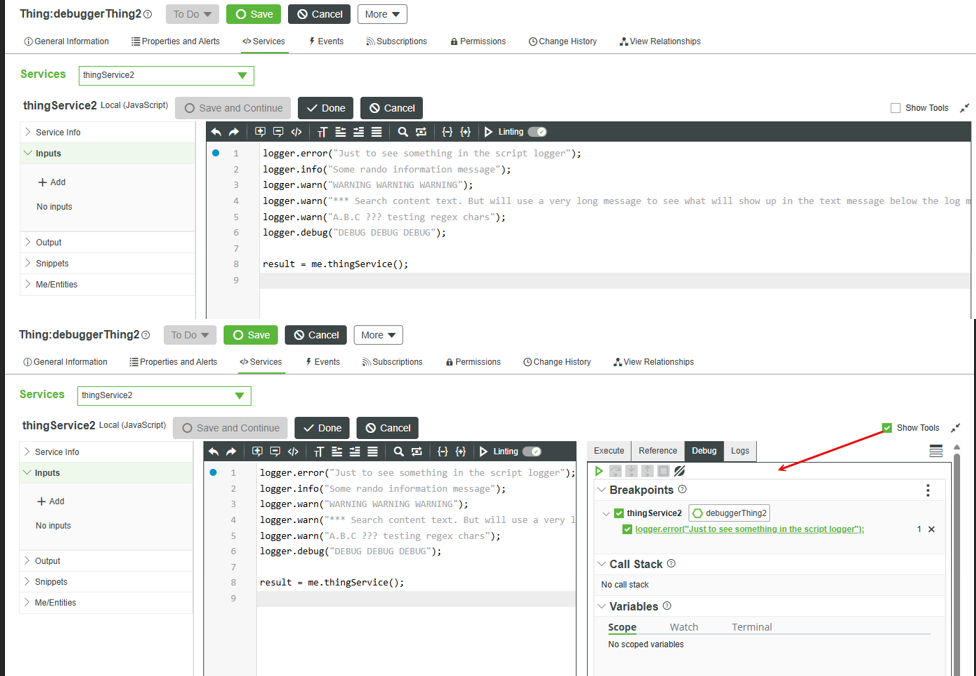
スクリプトツール枠のデフォルトの向きは水平方向です。ただし、「デバッグ」タブは垂直方向のスペースを最適化するように設計されていますので、垂直方向を使用することをお勧めします。方向を変更するには、スクリプトエディタの下の  をクリックします。
をクリックします。最大化すると、スクリプトツール枠に「ツールを表示」チェックボックスが表示されます。チェックボックスをオンにすると、「デバッグ」タブにデバッガツールバーが表示されます。これにより、デバッガツールバーを使用して、ランタイム中に変数の値を設定したりコード内の条件を確認したりできます。
アクセス許可
デフォルトでは、JavaScript デバッガは次のユーザーグループが使用できます。
• 管理者
管理者は、ユーザーにアクセス許可を付与できます。
• 開発者
直接サービスまたはネストされたサービスをデバッグするには、サービスが定義されている Thing に以下のアクセス許可が必要です。
• 表示
• デザインタイム
• ランタイム
ネストされたサービス呼び出しを実行するランタイムアクセス許可はあるが、特定のサービスを表示するデザインタイムアクセス許可がない場合、JavaScript デバッガではそのサービスをデバッグできません。そのサービスにステップインしようとすると、JavaScript デバッガは、必要なアクセス許可を持つコールスタック内の次のサービスに移動します。スキップされたサービスはコールスタックに表示されますが、スクリプトエディタでそのソースコードにアクセスしたり、「範囲」タブで関連する変数を表示したりすることはできません。これにより、ロジックと機密データが確実に保護されます。