檢視您的購物車
使用者帳戶中的
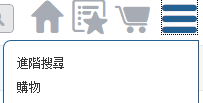
「購物車」頁是所有購物車的儲存位置。欲開啟此頁面,請按一下介面右上角的選單

圖示以開啟選單,並選取
「購物」:
「購物」階層會開啟,顯示「購物車」頁︰
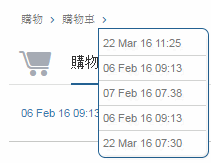
您也可以按一下購物路徑中的箭頭並選取購物車,來從「購物」路徑開啟購物車:
按一下頁面左上方的上一頁圖示

可返回您開啟頁面時的位置。
每個購物車都有下列選項:
• 購物車名稱 - 顯示購物車的名稱,並可讓您開啟
購物車頁面。
按一下購物車名稱可開啟該購物車的頁面。
• 使用中狀況 - 指出購物車是否為使用中購物車,並可讓您啟動購物車。
使用中購物車在此欄中會標記「使用中」。非使用中購物車會標記「啟動」。按一下「啟動」可使非使用中購物車成為使用中購物車。
• 「上次修改」- 指示上次修改購物車的日期與時間。
• 註記 - 顯示購物車的任何註記。
在「購物車」頁的「詳細資訊」選項中新增購物車的註記。
• 刪除購物車圖示

- 刪除購物車。
按一下此圖示可刪除購物車。Servigistics InService 會開啟「確認」視窗,詢問您是否確認刪除。按一下視窗中的「確定」即可刪除購物車。如果您刪除使用中購物車,在您啟動其他購物車之前,將不會有使用中購物車。
建立新購物車
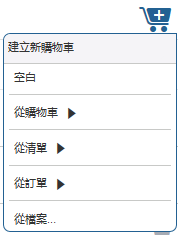
按一下頁面頂部的
「建立新購物車」圖示

以新增購物車:
您有下列選項可以建立新購物車︰
• 建立空白購物車
• 從現有購物車、訂單或購物清單建立新購物車
在此情況下,按一下新購物車來源旁的箭頭會開啟現有選擇的清單。
• 從之前從系統下載的 Microsoft Excel 檔案中建立購物車
在此情況下,「從檔案匯入購物車」視窗會開啟,讓您選取檔案。
將項目新增至另一個購物車或購物清單
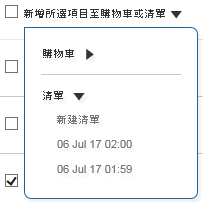
「新增所選項目至購物車或清單」選項可讓您選取一或多個購物車,並將這些購物車的內容新增至新的或現有的購物車或購物清單中。選取選項旁的方塊可選取所有現有購物車,或選取一或多個個別購物車旁的方塊。按一下選項來開啟選取項。按一下「購物車」或「清單」旁的箭頭來開啟選擇清單︰
當您選取要新增項目的目標購物車或清單時,「確認」視窗會開啟,要求您確認動作。該視窗包含「移除所選項目」選項。如果您要在更新新購物車或清單時刪除所選購物車,請核取此選項。
服務群組和購物車
如果您登入與服務群組相關聯的 Servigistics InService,您可以存取的購物車也會繫結至該服務群組。在此情況下,您未與群組相關聯之先前登入中的任何購物車都無法在「購物車」頁中找到。