管理您的購物車
Servigistics InService 可讓您利用任意數量的購物車來幫助您完成工作。其中一輛購物車是您的使用中購物車。當您將零件新增至購物車時,該零件始終會新增至使用中購物車。如果您目前沒有購物車,會在您將零件新增至購物車時自動為您建立一個。如果您並未訂購目前的使用中購物車,當您下次登入系統時,該購物車仍為您的使用中購物車。
您的購物車一律可從頁面頂部的「選取購物車」選項中找到︰
如果您沒有任何購物車或不想讓任何現有購物車成為使用中購物車,請按一下選項並選取「新增購物車」來建立新的使用中購物車。如果您要將現有購物車作為使用中購物車使用,請在選項中選取該購物車。如果您有使用中購物車,該購物車會顯示在選項中︰
在此情況下,您可以按一下選項中的箭頭,選取其他購物車作為使用中購物車,或建立新的使用中購物車。
當您的購物車中有項目時,項目數目會顯示在圖示

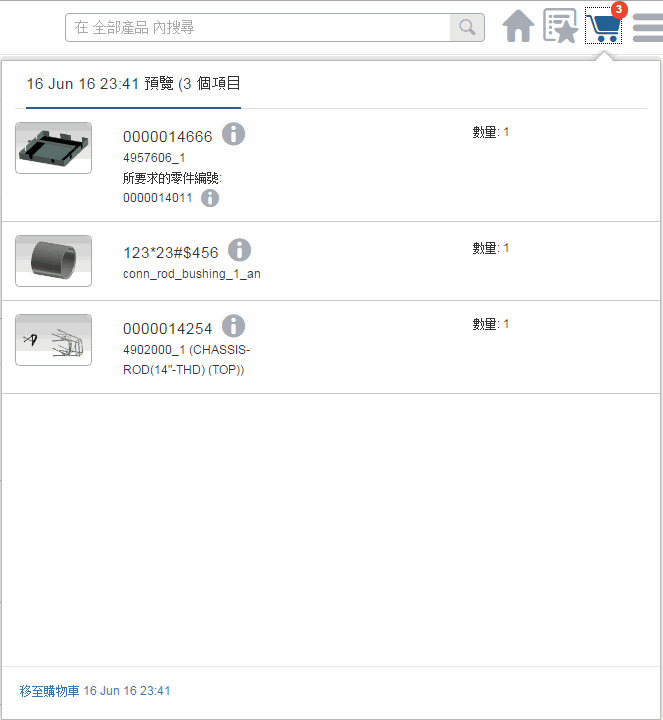
中。您可以按一下購物車來開啟使用中購物車的預覽:
購物車預覽有下列選項:
• 「購物車名稱」- 顯示購物車的名稱。
• 「重新命名」- 可讓您重新命名購物車。
當您按一下此選項時,可以編輯購物車的名稱。在購物車名稱外按一下,可儲存新名稱。
• 價格與供貨狀況

- 顯示購物車的價格與供貨狀況資訊。
• 零件圖像 - 顯示零件的圖像或預設零件圖像:
• 零件編號 - 顯示零件的零件編號。
• 零件資訊圖示

- 開啟零件的資訊頁。
如果零件包含在
Servigistics InService 中,您可以按一下此圖示來顯示有關零件的資訊。如需詳細資訊,請參閱
檢視零件資訊。
• 「所要求的零件編號」- 針對已由屬意零件取代之汰換零件或交叉參照零件,顯示您最初要求的零件編號。
• 零件名稱 - 顯示零件的名稱。
• 「全域替代物」連結 - 開啟零件資訊頁中的「全域替代物」選項。
如果已識別零件的替代零件,則「全域替代物」連結可用。按一下此連結可開啟「全域替代物」選項,並檢視全域替代零件。您可以使用此選項將零件新增至購物車。
• 「補充物」連結 - 開啟零件資訊頁上的「建議」選項。
如果已識別零件的補充零件,則「補充物」連結可用。按一下此連結可開啟「建議」選項,並檢視補充零件。您可以使用此選項將零件新增至購物車。
• 「數量」或其他量測單位 - 顯示將新增至購物車的零件預設數目或該零件的一些其他量測單位,例如長度單位公尺。
若要變更訂購數量,請在欄位中輸入數字。
• 定價 - 顯示零件的價格。
只有在您已按一下零件的定價及供貨狀況選項時,此選項才會顯示。
• 供貨狀況 - 指出零件是否可供貨。
只有在您已按一下零件的定價及供貨狀況選項時,此選項才會顯示。
• 刪除零件圖示

- 從購物車中移除零件。
按一下此圖示可刪除零件。Servigistics InService 會開啟「確認」視窗,詢問您是否確認刪除。按一下視窗中的「確定」即可刪除零件。
• 「移至出庫」- 開啟您可以在此訂購購物車的
購物車頁面。
• 「總數」- 顯示購物車中項目的總費用與總數。
服務群組和購物車
如果您登入與服務群組相關聯的 Servigistics InService,您可以存取的購物車也會繫結至該服務群組。在此情況下,您未與群組相關聯之先前登入中的任何購物車都無法在「購物車」頁中找到。