購物車下單
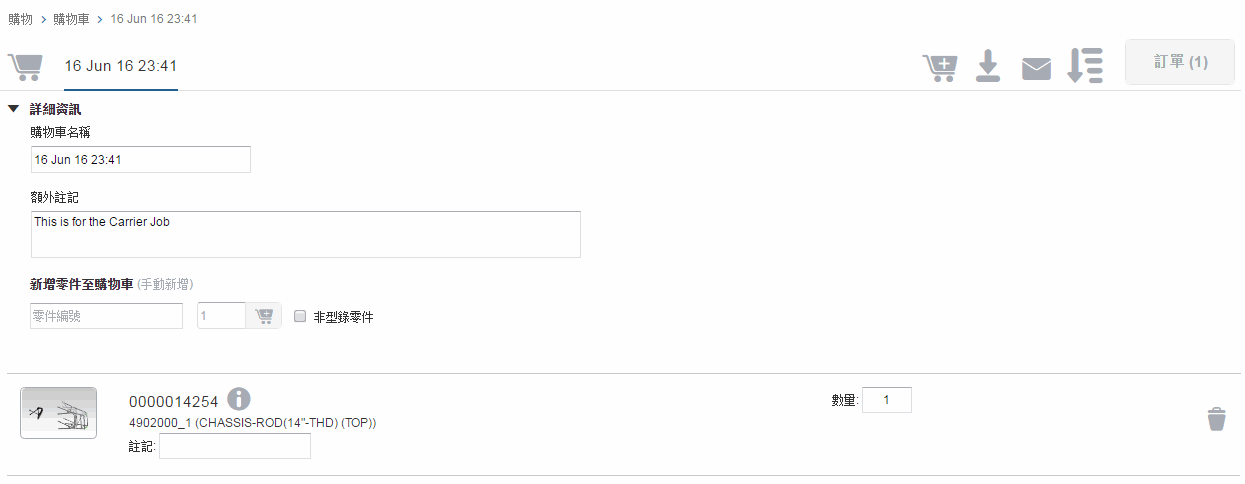
購物車頁面會顯示目前購物車中的零件,並可讓您從購物車下單:
頁面頂端還提供了下列購物車選項:
• 價格與供貨狀況圖示

- 顯示購物車的價格與供貨狀況資訊。
• 下載購物車圖示

- 開啟
「下載」視窗,您可以在此以 Microsoft Excel 格式儲存購物車副本。
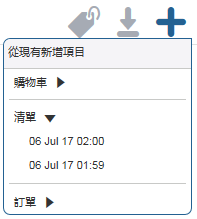
• 新增項目圖示

- 可讓您從現有購物車、訂單或購物清單中將項目新增至購物車。
按一下此圖示來開啟選取項。按一下「購物車」、「清單」或「訂單」旁的箭頭來開啟選擇清單︰
按一下您要將項目新增至購物車的來源。「確認」視窗即會開啟,要求您驗證動作。
• 共用購物車圖示

- 可開啟
「傳送意見」視窗,您可以在此透過電子郵件傳送 Microsoft Excel 格式的購物車副本。
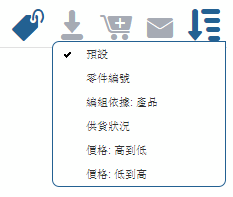
• 排序項目圖示

- 可讓您以不同方式對購物車中的零件排序:
• 「訂單」按鈕 - 顯示購物車中有多少項目,以及這些項目的價格。
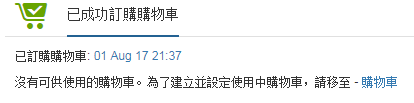
只有在您已按一下購物車的定價及供貨狀況選項時,價格才會顯示。按一下此按鈕可從購物車下單。訂購購物車之後,Servigistics InService 指示訂購成功,並提供已訂購購物車和設定使用中購物車的連結︰
頁面頂端還提供了下列選項:
• 「詳細資訊」- 按一下此控制項可檢視有關購物車的其他資訊。
您可以在此選項中變更購物車的名稱。您也可以為您要記住的購物車相關資訊新增任何註記。
• 「新增零件至購物車」- 可讓您將零件直接新增至購物車。
您也可以將在 Servigistics InService 中找不到的零件新增至購物車。此處有下列選項可供使用:
◦ 「零件編號」- 可讓您輸入要新增至購物車之零件的零件編號。
如果您知道要新增至購物車之零件的編號,您可以在此欄位中輸入編號。當您輸入時,建議的零件編號會顯示在欄位下方。按一下其中一個建議的零件編號將該值新增到此欄位,或繼續輸入零件編號。
◦ 數量 - 可讓您指定要將多少指定的零件新增至購物車。
輸入您要訂購的零件數量。預設值是 1。
◦ 「新增至購物車」按鈕

- 可讓您將指定的零件新增至購物車。
按一下此按鈕可將「零件編號」欄位中的零件新增至購物車。
◦ 「非型錄零件」核取方塊 - 可讓您指定要新增至購物車中的零件是 Servigistics InService 不提供的零件。
若核取此選項,「描述」選項會變為可用。
◦ 「描述」- 可讓您輸入零件的描述。
此選項只有在已核取「非型錄零件」方塊的情況下才可選取。如有需要,請在此欄位中輸入零件的描述。您輸入的描述會取代購物車中的零件名稱。
對於購物車中的零件,有下列選項可供使用:
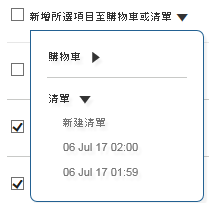
• 「新增所選項目至購物車或清單」- 可讓您選取一或多個零件,並將這些零件新增至新的或現有的購物車或購物清單中。
選取選項旁的方塊可選取所有現有零件,或選取一或多個個別零件旁的方塊。按一下選項來開啟選取項。按一下「購物車」或「清單」旁的箭頭來開啟選擇清單︰
當您選取要新增項目的目標購物車或清單時,「確認」視窗會開啟,要求您確認動作。該視窗包含「移除所選項目」選項。如果您要在更新新購物車或清單時刪除所選零件,請核取此選項。
• 零件圖像 - 顯示零件的圖像或預設零件圖像:
• 「零件編號」- 顯示零件的零件編號。
• 零件資訊圖示

- 開啟零件的資訊頁。
如果零件包含在
Servigistics InService 中,您可以按一下此圖示來顯示有關零件的資訊。如需詳細資訊,請參閱
檢視零件資訊。
• 零件名稱 - 顯示零件的名稱。
如果這是一個非型錄零件,則會改為顯示您輸入的任何「描述」
• 「註記」- 可讓您檢視及輸入零件的註記。
• 「所要求的零件編號」- 針對已由屬意零件取代之汰換零件或交叉參照零件,顯示您最初要求的零件編號及其零件資訊圖示 (若有)。
• 「全域替代物」連結 - 開啟零件資訊頁中的「全域替代物」選項。
如果已識別零件的替代零件,則「全域替代物」連結可用。按一下此連結可開啟「全域替代物」選項,並檢視全域替代零件。您可以使用此選項將零件新增至購物車。
• 「補充物」連結 - 開啟零件資訊頁上的「建議」選項。
如果已識別零件的補充零件,則「補充物」連結可用。按一下此連結可開啟「建議」選項,並檢視補充零件。您可以使用此選項將零件新增至購物車。
• 「數量」或其他量測單位 - 顯示將新增至購物車的零件預設數目或該零件的一些其他量測單位,例如長度單位公尺。
若要變更訂購數量,請在欄位中輸入數字。
• 定價 - 顯示零件的價格。
只有在您已按一下零件的定價及供貨狀況選項時,此選項才會顯示。
• 供貨狀況 - 指出零件是否可供貨。
只有在您已按一下零件的定價及供貨狀況選項時,此選項才會顯示。
• 刪除零件圖示

- 從購物車中移除零件。
按一下此圖示可刪除零件。Servigistics InService 會開啟「確認」視窗,詢問您是否確認刪除。按一下視窗中的「確定」即可刪除零件。