檢視零件資訊
在 Servigistics InService 中,您可以檢視與特定系統或子系統相關聯之零件的詳細資訊:
您可以按一下零件清單中的零件資訊圖示

來開啟零件資訊頁的預覽。按一下預覽中的開啟頁面

圖示可開啟零件資訊頁。在您開啟頁面之後,可按一下頁面左上方的上一頁圖示返回您開啟資訊頁時所在的零件清單。也可從可用內容路徑開啟頁面,搜尋特定零件,然後從搜尋結果中開啟零件資訊頁。
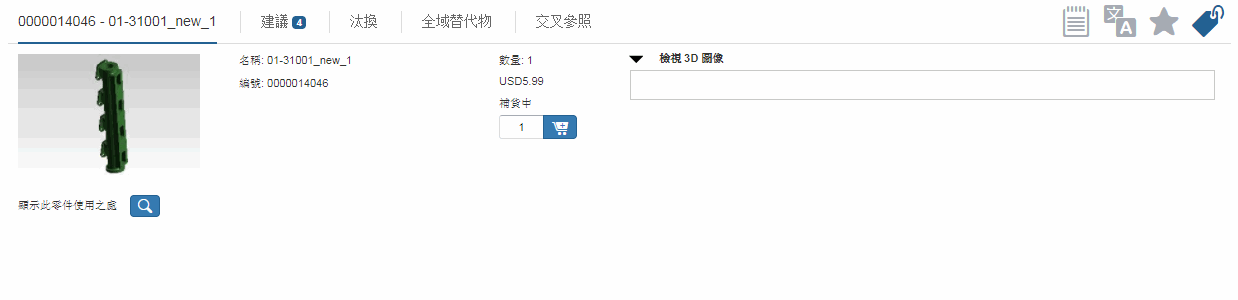
此頁面提供有關零件的下列資訊:
• 零件名稱 - 顯示零件的名稱。
• 「數量」或其他量測單位 - 顯示將新增至購物車的零件預設數目或該零件的一些其他量測單位,例如長度單位公尺。
在「新增至購物車」按鈕之前的欄位中輸入數目可變更訂購數量。
• 價格 - 顯示零件的價格。
只有在您已按一下零件的定價及供貨狀況選項時,此選項才會顯示。
• 供貨狀況 - 指出零件目前是否可供貨。
只有在您已按一下零件的定價及供貨狀況選項時,此選項才會顯示。
• 新增至購物車

- 可讓您將零件新增至購物車。
此按鈕前的數量欄位用來指定您要訂購的零件數量。如果零件已存在於購物車中,「(已新增至購物車)」會顯示在此選項下方。
將零件新增至購物車時,Servigistics InService 會顯示一個訊息視窗,指示該動作的結果。如果清單中的零件已成功新增,則訊息方塊會短暫顯示。如果清單中的零件已汰換,則訊息方塊會告知您,該零件已取代購物車中的此零件。
如果零件無法維修,則此選項不可用。請注意,不能獨立使用的零件可能在零件清單的前後關聯中可用。
• 「顯示此零件使用之處」- 開啟「搜尋」頁,並對零件執行搜尋。
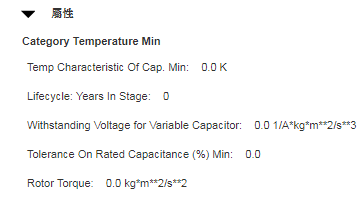
• 「屬性」- 可讓您檢視有關零件的其他資訊。
如果零件提供其他資訊,您可按一下此選項來檢視該資訊︰
• 「檢視 3D 圖像」- 可讓您檢視零件的互動式圖像。
如果零件具有互動式圖像,您可以執行諸如移動圖像、放大及縮小等動作。如需詳細資訊,請參閱
零件清單圖像。
除了顯示零件資訊外,Servigistics InService 還提供了下列選項:
• 「建議」標籤 - 按一下此標籤可檢視補充零件或其他建議。
只有當零件具有補充或其他建議的附加零件時,此選項才可用。您可以使用此選項將零件新增至購物車。
• 「汰換」標籤 - 按一下此標籤可檢視已取代或已由目前零件取代的零件。
此選項僅在零件已由新零件汰換時才可用。它會顯示已取代此零件之零件的序列。您可以選擇以一般清單或樹來檢視汰換記錄。您也可以檢視零件記錄 (若有)。如需有關此內容與其他零件關係的詳細資訊,請參閱
零件關係。
您可以使用此選項將零件新增至購物車。
• 「全域替代物」標籤 - 按一下此標籤可查看可以代替此零件的全域替代零件。
此選項僅在零件具有全域替代零件時才可用。您可以使用此選項將零件新增至購物車。
• 「交叉參照」標籤 - 按一下此標籤可查看身為相同零件但可能因為來自其他來源或類似原因而有不同名稱的一或多個零件。
此選項僅在零件具有交叉參照零件時才可用。您可以使用此選項將零件新增至購物車。
• 「相關文件」標籤 - 按一下此標籤可檢視與零件相關的服務資訊清單。
此選項僅在零件有相關服務資訊時才可用。您可以從這個選項開啟其中一個相關文件。
• 新增註記

- 按一下此控制項可新增有關零件的註記。
• 挑選語言

- 按一下此控制項可選取要用來檢視零件資訊的語言。
• 書籤

- 按一下此控制項可將此零件新增至您的書籤。
• 定價及供貨狀況

- 按一下此控制項可顯示零件的定價及供貨狀況資訊。