使用首頁
Servigistics InService 提供可在您登入時開啟的個人化首頁。首頁有以下部份:
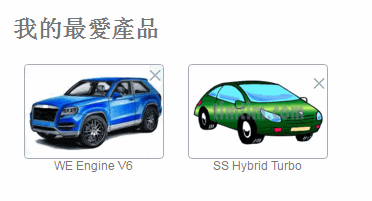
• 我的最愛產品 - 可讓您將產品儲存至首頁並快速移至該產品。
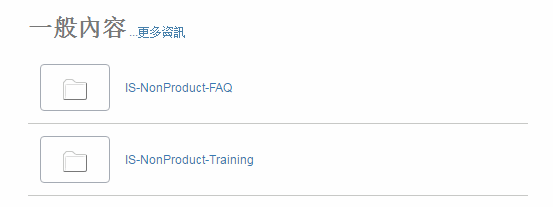
• 一般內容 - 可讓您存取並非直接與特定產品相關聯的產品和服務資訊。
• 新功能 - 可讓您存取系統中的最新資訊。
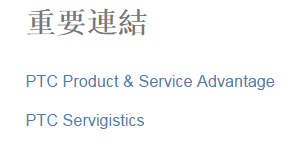
• 重要連結 - 包含重要外部網站的連結。
您可以隨時按一下顯示在介面右上角的

圖示返回至首頁。
我的最愛產品
首頁的此部份可讓您將您最常使用的產品儲存至頁面。您可以只儲存產品或已套用一或多個篩選器的產品:
按一下產品以直接移至該產品。儲存至首頁的產品也可在您的
書籤中找到。在書籤頁面上,也儲存到首頁的產品會在其儲存日期旁邊顯示

圖示。
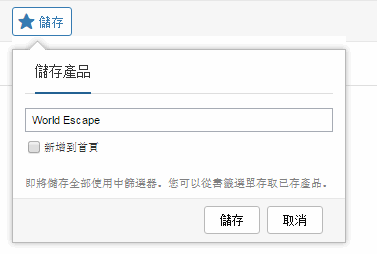
欲將產品儲存至您的首頁,請先在產品階層中開啟所需產品。按一下
「儲存」按鈕

以開啟
「儲存產品」視窗:
核取「新增到首頁」方塊,然後按一下「儲存」。產品會新增至首頁以及書籤。
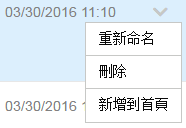
針對已位於書籤中的產品,您可以按一下書籤旁邊的選單圖示

開啟書籤選單,來從書籤頁將該產品新增至首頁:
選取「新增到首頁」將該產品新增至首頁。針對已位於首頁上的產品,您可以使用此選單來從該頁面移除產品。在此情況下,選單選項為「從首頁移除」。
一般內容
Servigistics InService 可包含不直接與特定產品相關聯的資訊。首頁的此部份可讓您存取該資訊:
按一下其中一個資料夾可開啟該內容。欲查看儲存在系統中的所有一般內容,請按一下「更多資訊」來開啟「一般內容」頁。
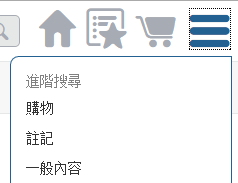
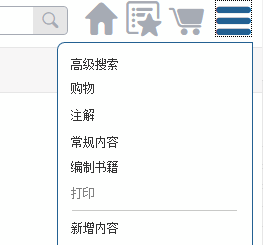
您也可以從選單開啟「一般內容」頁:
新功能
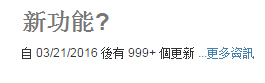
首頁的此部份顯示已新增至您 Servigistics InService 系統的最新資訊:
當有太多要直接顯示在首頁的更新時,Servigistics InService 會顯示更新數以及更新資訊的最近日期。在此情況下,按一下「更多資訊」可開啟「新功能」頁。
「新功能」頁與
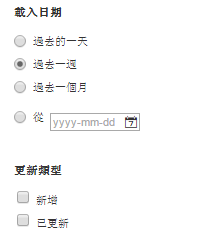
進階搜尋頁類似。此頁面還包含下列篩選器選項:
使用這些篩選器可根據新項目的載入時間或更新的類型來縮小新項目清單的範圍。您也可以使用頁面上的其他篩選器來篩選新項目。此外,您也可以使用「新功能」頁上的「搜尋」欄位,來搜尋新項目清單。輸入所需的搜尋字彙,然後按一下搜尋按鈕。搜尋會傳回符合搜尋條件的新項目。
您也可以從選單開啟「新功能」頁:
重要連結
首頁的此部份提供重要外部網站的連結:
按一下其中一個連結可開啟該網站。