Búsqueda de información de artículo y servicio
Si el usuario conoce la lista de artículos, el nombre del modelo o la información de servicio que necesita, Servigistics InService permite buscarlos. En la búsqueda se incluye todo el contenido del sistema, incluso artículos específicos. Para buscar un artículo, se debe utilizar la opción Tipo de búsqueda en la búsqueda avanzada o los resultados de la búsqueda para indicar si se desea buscar un artículo o un kit.
El campo de búsqueda está siempre disponible en la parte superior de la página de Servigistics InService. El contenido que se busca se basa en el nivel actual de la jerarquía de productos. Si el usuario se encuentra en un nivel superior de la jerarquía, la búsqueda cubre todo el contenido del sistema. Si el usuario se encuentra en un nivel inferior de la jerarquía de productos, la búsqueda cubre solo el contenido de dicho nivel de la jerarquía y los elementos directamente debajo de ese nivel.
Al pulsar en la elección
Búsqueda avanzada del menú

, se abre la página
Búsqueda avanzada. La búsqueda avanzada permite restringir los resultados de la búsqueda devueltos en función de distintos tipos de criterios. Consulte
Uso de la búsqueda avanzada para obtener más información.
Servigistics InService proporciona búsquedas con operadores de búsqueda booleanos y comodines para soportar búsquedas especializadas. Consulte
Operadores de búsqueda para obtener más información sobre operadores de búsqueda soportados.
Siga estos pasos para buscar información de servicio:
1. Introduzca la búsqueda en el campo situado junto al botón de búsqueda

.
El contexto de la búsqueda se muestra en el campo de búsqueda.
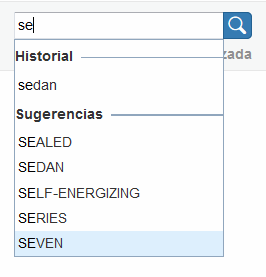
Cuando se introducen términos de búsqueda, Servigistics InService muestra las búsquedas anteriores que se han realizado, similares a la búsqueda actual y las sugerencias del contenido en el sistema:
2. Pulse en una de las sugerencias para buscar ese término o siga introduciendo términos de búsqueda y luego pulse en el botón de búsqueda para ejecutar la búsqueda.
Servigistics InService muestra los resultados de la búsqueda en la página Buscar.
En la página Buscar se proporcionan las siguientes opciones:
• Opciones de búsqueda avanzada
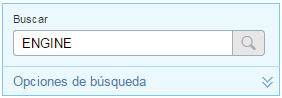
Se puede realizar una búsqueda avanzada desde la página Buscar directamente. La opción Buscar permite mostrar la búsqueda actual. Pulse en Opciones de búsqueda para mostrar las opciones de búsqueda avanzada.
• SecciónFiltrar resultados
En esta sección se permite filtrar los resultados de la búsqueda de diversas maneras. Cuando se selecciona un filtro, aparece la opción Despejar. Pulse en esta opción para quitar todos los filtros activos. Se debe tener en cuenta que un filtro permanece en vigor para la sesión hasta que se desactive.
Los siguientes filtros podrían estar disponibles:
◦ Filtro Tipos de resultado
Este filtro permite mostrar solo los resultados de la búsqueda que son de un tipo determinado, como una lista de artículos. El número entre paréntesis es el número de resultados de la búsqueda de ese tipo. Marque uno o más de los cuadros para activar el filtro. Pulse en el filtro para desactivarlo.
Si en los resultados de la búsqueda se incluye información de resolución de problemas, se muestra la selección
Manual de resolución de problemas
.
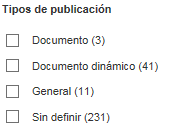
◦ Filtro Tipos de publicación
Este filtro permite mostrar solo los resultados de la búsqueda que son de tipos de publicación determinados, como un manual de artículos. El número entre paréntesis es el número de resultados de la búsqueda de ese tipo. Marque uno o más de los cuadros para activar el filtro.
◦ Filtro Síntomas
Este filtro permite mostrar la información de resolución de problemas que está asociado con un tipo de síntoma concreto. El número entre paréntesis es el número de resultados de la búsqueda de ese tipo. Marque uno o más de los cuadros para activar el filtro.
◦ Filtro Productos
Se debe tener en cuenta que se debe pulsar en la opción Más para mostrar este filtro. Este filtro permite mostrar el nivel de la jerarquía de productos en el que se está buscando actualmente. Al pulsar en otro nivel de la jerarquía, se cambian los resultados de la búsqueda para reflejar dicho nivel en lugar del actual.
◦ Filtro Estructura de información
Se debe tener en cuenta que se debe pulsar en la opción Más para mostrar este filtro. Este filtro permite mostrar solo los resultados de la búsqueda que se encuentran en las estructuras de información del nivel actual de la jerarquía de productos. El número entre paréntesis es el número de resultados de la búsqueda en ese nivel de la estructura. Pulse en uno de los niveles de la estructura de información para mostrar solo los resultados de la búsqueda en ese contexto.
◦ Filtro Palabras clave coincidentes
Este filtro permite seleccionar los resultados de la búsqueda que desee mostrar en función de dónde se encuentra el término en el resultado. Por defecto, se busca en todo el texto. Utilice este filtro para restringir los resultados a solo el título o el número en un resultado.
◦ Casilla Mostrar todos los artículos
Active esta casilla para incluir en los resultados de la búsqueda los artículos que no se incluyen en una lista de artículos. Se debe tener en cuenta que esta opción solo aparece si se busca en un contexto que no es de todos los productos o se ha aplicado un filtro.
• Opción de precio y disponibilidad
Este control sirve para mostrar la información de precio y disponibilidad para un resultado de búsqueda de artículos.
• Control de clasificación
Este control permite especificar cómo se clasifican los resultados de la búsqueda. Por defecto, los resultados de la búsqueda se enumeran por la relevancia de un resultado. Se puede elegir la clasificación de los resultados alfabéticamente por el título en su lugar.
• Resultados de la búsqueda
A continuación se proporcionan algunos de los posibles tipos de resultados de la búsqueda:
◦ Carpeta de estructura

Pulse en un resultado de la carpeta para abrir esa parte de la estructura de información o publicación.
Si la carpeta está en una estructura de publicación, se puede pulsar en la flecha junto al resultado para ver información sobre la carpeta y su contenido. En las carpetas de la estructura de publicación también se muestra la ubicación de la carpeta en el nivel Contenido disponible y se enumera la información de aplicabilidad en la opción Aplicable a. Aplicabilidad corresponde a los productos o las opciones y elecciones a los que la información se aplica.
En las carpetas de estructura de información solo se muestra la ubicación de la carpeta en el nivel Contenido disponible.
◦ Lista de artículos

Pulse en un resultado de la lista de artículos para abrir la lista. Se puede pulsar en la flecha junto al resultado para ver información sobre la lista y obtener una vista previa de los artículos de la lista que coinciden con la búsqueda. También se puede visualizar la aplicabilidad de la lista pulsando en el vínculo Ver aplicabilidad de todos los productos para abrir la ventana Aplicabilidad de. Aplicabilidad corresponde a los productos o las opciones y elecciones a los que la información se aplica.
En los resultados de las listas de artículos se muestra la ubicación del resultado de la estructura contenida y se enumera la información de aplicabilidad en la opción Aplicable a:.
Si la lista se encuentra en varios contextos, al pulsar en el resultado se abre la ventana Ubicaciones de. En esta ventana solo se muestra la ubicación del resultado en el nivel Contenido disponible. No se muestran las ubicaciones de la jerarquía de productos. Pulse en un resultado de esta ventana para abrir la lista. Cuando la lista se abre, aparece la siguiente notificación en la parte superior de la página:
Para ver la lista en un contexto específico, pulse en la notificación para abrir la ventana Ajustar aplicabilidad de. Pulse en un contexto en esa ventana para definir el contexto del contenido.
◦ Información de servicio

Pulse en un resultado de información para abrir esa información de servicio. Se puede pulsar en la flecha junto al resultado para ver datos sobre la información de servicio y obtener una vista previa del contenido. También se puede visualizar la aplicabilidad de la información pulsando en el vínculo Ver aplicabilidad de todos los productos. Aplicabilidad corresponde a los productos o las opciones y elecciones a los que la información se aplica.
En los resultados de las listas de artículos se muestra la ubicación del resultado de la estructura contenida,, un fragmento del contenido en el que se muestra dónde aparece el término de búsqueda, y se enumera la información de aplicabilidad en la opción Aplicable a:.
Si la información se encuentra en varios contextos, al pulsar en el resultado se abre la ventana Ubicaciones de. En esta ventana solo se muestra la ubicación del resultado en el nivel Contenido disponible. No se muestran las ubicaciones de la jerarquía de productos. Pulse en un resultado de esta ventana para abrir la información. Cuando se abre la información de servicio, aparece la siguiente notificación en la parte superior de la página:
Para ver la información en un contexto específico, pulse en la notificación para abrir la ventana Ajustar aplicabilidad de. Pulse en un contexto en esa ventana para definir el contexto del contenido.
◦ Información de resolución de problemas

Pulse en un resultado de la resolución de problemas para abrir esa información de servicio. En el resultado se muestra la ubicación de información en el nivel Contenido disponible . Se puede pulsar en la flecha junto al resultado para ver más datos sobre la información de resolución de problemas y obtener una vista previa del contenido. También se puede visualizar la aplicabilidad de la información pulsando en el vínculo Ver aplicabilidad de todos los productos. Aplicabilidad corresponde a los productos o las opciones y elecciones a los que la información se aplica.
Si la información se encuentra en varios contextos, la siguiente notificación aparece en la parte superior de la página al abrir el resultado:
Para ver la información en un contexto específico, pulse en la notificación para abrir la ventana Ajustar aplicabilidad de. Pulse en un contexto en esa ventana para definir el contexto del contenido.
◦ Medios

Pulse en el resultado de un medio, como un gráfico, para abrir el fichero de ese medio. Se puede pulsar en la flecha junto al resultado para ver información sobre los medios. También se puede visualizar la aplicabilidad de los medios pulsando en el vínculo Ver aplicabilidad de todos los productos. Aplicabilidad corresponde a los productos o las opciones y elecciones a los que la información se aplica. Se puede pulsar en la opción Descargar para descargar una copia del fichero de medios en el sistema.
En los resultados de los medios se muestra la ubicación del resultado de la estructura contenida y se enumera la información de aplicabilidad en la opción Aplicable a:.
Si los medios se encuentran en varios contextos, al pulsar en el resultado se abre la ventana Ubicaciones de. En esta ventana solo se muestra la ubicación del resultado en el nivel Contenido disponible. No se muestran las ubicaciones de la jerarquía de productos. Pulse en un resultado de esta ventana para abrir los medios. Cuando los medios se abren, aparece la siguiente notificación en la parte superior de la página:
Para ver los medios en un contexto específico, pulse en la notificación para abrir la ventana Ajustar aplicabilidad de. Pulse en un contexto en esa ventana para definir el contexto del contenido.
◦ Kit

Pulse en un resultado de kit para abrir el kit. Se puede pulsar en la flecha junto al resultado para ver información sobre el kit y obtener una vista previa de los artículos del kit que coinciden con la búsqueda. También se puede visualizar la aplicabilidad del kit pulsando en el vínculo Ver aplicabilidad de todos los productos para abrir la ventana Aplicabilidad de. Aplicabilidad corresponde a los productos o las opciones y elecciones a los que la información se aplica.
En los resultados del kit se muestra la ubicación del resultado de la estructura contenida y se enumera la información de aplicabilidad en la opción Aplicable a:.
Si el kit se encuentra en varios contextos, al pulsar en el resultado se abre la ventana Ubicaciones de. En esta ventana solo se muestra la ubicación del resultado en el nivel Contenido disponible. No se muestran las ubicaciones de la jerarquía de productos. Pulse en un resultado de esta ventana para abrir el kit. Cuando el kit se abre, aparece la siguiente notificación en la parte superior de la página:
Para ver el kit en un contexto específico, pulse en la notificación para abrir la ventana Ajustar aplicabilidad de. Pulse en un contexto en esa ventana para definir el contexto del contenido.
◦ Artículo

Pulse en un resultado del artículo para abrir la página de información del artículo. Es posible ver la información de aplicabilidad en la opción
Aplicable a:. Aplicabilidad corresponde a los productos o las opciones y elecciones a los que el artículo se aplica. Si se pulsa en el icono

, se muestra el precio y la disponibilidad del artículo. Se puede usar la opción de añadir al carro

para añadir el artículo al carro de la compra.
Se puede pulsar en la flecha junto al resultado para ver información sobre la aplicabilidad del artículo. Pulse en el vínculo Ver aplicabilidad de todos los productos para abrir la ventana Aplicabilidad de, donde se puede ver la aplicabilidad a todos los productos.
Si el artículo tiene una relación con otro artículo, como
Sustituido o
Alternativos, esta relación aparece en el resultado. Pulse en la relación de artículo para abrir la
página de información del artículo en la que se muestra la ficha con información sobre la relación.