Uso de la búsqueda avanzada
Al pulsar en la elección
Búsqueda avanzada del menú

, se abre la página
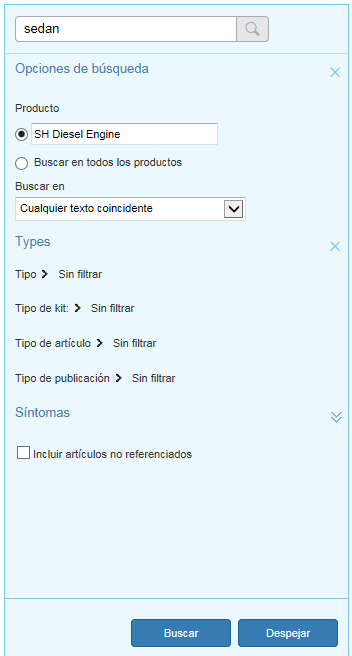
Buscar con las opciones de búsqueda avanzada extendidas:
Es posible restringir los resultados de la búsqueda en función de distintos tipos de criterios. Están disponibles las siguientes opciones:
• Buscar en: permite determinar los términos de búsqueda que desea buscar.
Cuando se introducen términos de búsqueda, Servigistics InService muestra las búsquedas anteriores que se han realizado, similares a la búsqueda actual y las sugerencias del contenido en el sistema: La opción también muestra el contexto actual de búsqueda.
• Producto: permite determinar el contexto en el que se va a buscar.
Se puede buscar en el contexto actual o en todos los productos. Se puede pulsar en la opción que muestra el contexto y la búsqueda actuales de un contexto diferente.
• Buscar en: permite determinar dónde se debe buscar.
Por ejemplo, se puede elegir restringir la búsqueda a únicamente texto en un nombre de artículo o título de documento.
• Tipos: permite especificar el tipo de información que desea buscar.
Las opciones de esta sección permiten especificar un tipo de información concreto para la búsqueda. Pulse en

para expandir la sección. Pulse en

para contraerla.
◦ Tipo: permite determinar el tipo de información que se desea buscar.
Pulse en

en este y en los demás tipos para expandir la lista de opciones disponibles. Pulse en una o varias de las elecciones de tipo para restringir la búsqueda a dicho tipo de información. Cuando se selecciona una elección en este o en los demás tipos, la opción
Despejar aparece a la derecha de la lista. Pulse en la opción de despejar todas las elecciones en la lista. Pulse en una elección individual para borrar solo la elección.
◦ Tipo de kit: permite determinar el tipo de kit que se va a buscar.
◦ Tipo de artículo: permite determinar el tipo de artículo que desea buscar.
◦ Tipo de publicación: permite determinar el tipo de publicación en el que buscar.
• Síntomas: permite buscar la información de servicio según los síntomas asociados con el problema.
Si se intenta diagnosticar una incidencia de servicio, esta sección permite realizar una búsqueda basada en los síntomas que se encuentran en la incidencia. Pulse en
para expandir la sección. Pulse en
para contraerla.
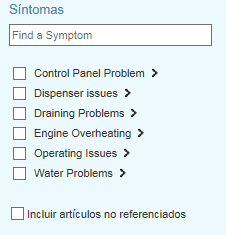
En la sección se incluye una lista de síntomas que se pueden seleccionar y un cuadro de búsqueda:
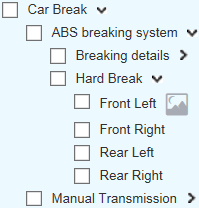
Es posible expandir algunos de los síntomas para reducir la incidencia que se está buscando:
Se debe tener en cuenta que si se seleccionan uno o más síntomas que no se encuentran en la parte superior de la lista, se debe pulsar en Despejar en la lista para borrar las selecciones. Si se pulsa en el botón Despejar principal, no se borran estas selecciones.
Algunos síntomas pueden tener contenido multimedia asociado a ellos. Podrían estar disponibles los siguientes tipos de medios:
◦ 
: imagen
◦ 
: vídeo
◦ 
: audio
Pulse en el icono de medios para ver o reproducir los medios. También es posible descargar el fichero de medios.
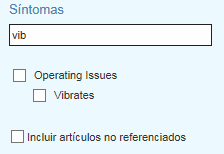
Se puede buscar en los síntomas para reducir las elecciones. Por ejemplo, si se está trabajando en una incidencia en la que uno de los síntomas es una vibración, se pueden buscar en los síntomas incluidos en el sistema para ver si uno de ellos coincide con la incidencia. El sistema reduce las elecciones a medida que se escribe:
• Casilla Mostrar todos los artículos
Active esta casilla para incluir en los resultados de la búsqueda los artículos que no se incluyen en una lista de artículos. Se debe tener en cuenta que esta opción solo aparece si se busca en un contexto que no es de todos los productos o se ha aplicado un filtro.
Defina los criterios de búsqueda como desee y pulse en el icono Buscar para ejecutar la búsqueda. Pulse en el botón Despejar para quitar todas las opciones de búsqueda seleccionadas.