CSV ロードツールの設定とデータのロード
はじめに
作業を開始する前に、次の情報を確認します。
• CSV データ圧縮アーカイブ (.zip) ファイルをアップロードする SFTP の場所
• Task Manager のログイン URL、ユーザー名、およびパスワード
例: http://domain.name/TaskManager/
• CSV .zip ファイルの場所を表す UNC パス
• Assets フォルダの UNC パス
• Servigistics InService プレビュービューアのログイン URL、ユーザー名、およびパスワード
例: http://previewsite.domain.name/InService/delivery/
• Servigistics InService ランタイムビューアのログイン URL、ユーザー名、およびパスワード
例: http://runtimesite.domain.name/InService/delivery/
SIM/SP データの CSV データとしての同時ロード
Windchill Service Information Manager および Windchill Service Parts (SIM/SP) のデータを CSV データと同時にロード可能な事例を以下に示します。
• あるコレクションのコンテンツは CSV データを使用してロードし、別のコレクションは SIM を介してロードする
• SIM/SP データと CSV データから製品階層 (PH) をマージする
CSV データが最初にロードされる場合は、SIM/SP バンドルの product_Hierarchy.xml ファイル内の number および objNumber プロパティの値を ROOT PRODUCT に設定します。
SIM/SP データが最初にロードされる場合は、CSV2InService.properties ファイル内のプロパティを次のように変更します。
ph.root='objNumber'
• IEXML、PDFM、GRAPHICS などの情報エレメント (IE) を SIM/SP および CSV からマージする
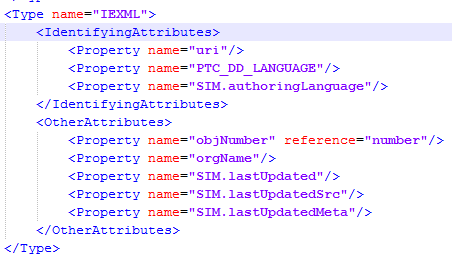
SIM では IE は以下のような uri プロパティを使用して識別されています。
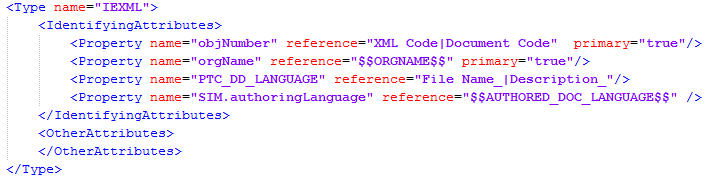
CSV データでは IE は以下のようなコードを使用して識別されています。
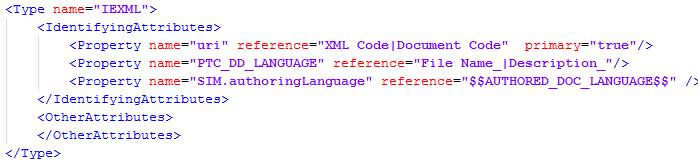
IE が一意に識別されるためには、この uri とコードの間にマッピングを定義する必要があります。このマッピングは IMANConfig.xml ファイルの CSV ソースセクションで以下のように指定します。
たとえば、uri を x-wc://file=0000016040.xml に設定して、IEXML が含まれている SIM/SP バンドルを最初にロードするとします。次に、xml.csv ファイルで以下のマッピングを指定して、CSV バンドルをロードします。
この場合、「XML Code」列の uri 値は SIM/SP IEXML と同じになるので、この IEXML は SIM/SP バンドルによってロードされたものと同じ ID によって識別されます。
• BOM タイプは CSV データからロードし、その他のコンテンツは SIM/SP からロード
たとえば、最初に SIM バンドルをロードするとします。次に、以下のような bomcollections.csv データを含む CSV バンドルをロードします。
この場合、2 つ目のエントリが SIM/SP バンドルからの BOM 用のエントリです。このエントリのコンテンツを properties.csv ファイルの ContextIds 列に以下のように追加する必要があります。
• PI だけは CSV データを使用してロードし、その他のコンテンツは SIM/SP を介してロード
• 部品間のリレーション (キットを含む) は CSV データを使用してロードし、その他のコンテンツは SIM/SP を介してロード
SIM/SP データを CSV データと同時にロードする際には以下の点に注意してください。
• 最良事例としては、最初に SIM データをロードしてから CSV データをロードします。
これにより、CSV マッピングで SIM の uri 値を見つけて使用可能になります。
• コンテンツデータの情報構造 (IS) テーブルは SIM または CSV のどちらか一方からロードできますが、両方からはロードできません。
• SIM/SP バンドルと CSV バンドルの両方を使用する場合、ソースは IMANConfig.xml ファイルで定義されている優先度に基づいて更新されるので、ロードする順序が重要になります。
Task Manager
CSV データは Task Manager のさまざまなタスクを通して変換され、Servigistics InService にロードされます。データを変換してロードする前に、properties.csv ファイルで定義されている製品コンテキストに基づいて、さまざまなコレクションを定義する必要があります。指定された SFTP サイトに CSV データを zip フォーマットでアップロードし、Task Manager で使用できるようにします。指定されたログイン URL、ユーザー名、およびパスワードを使用して、Task Manager にログインします。
設定およびデータロードの手順
CSV データをロードするには、部品のコレクションを少なくとも 1 つ作成する必要があります。このコレクションに加え、properties.csv ファイルに指定されたコレクションごとに、コレクションを作成する必要があります。
CSV データを設定およびロードするには、次の手順に従います。
1. Task Manager にログインします。
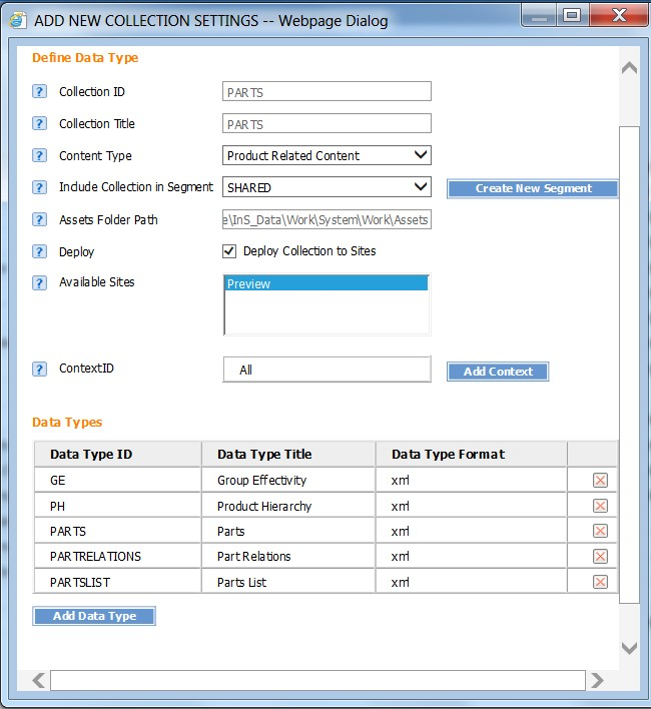
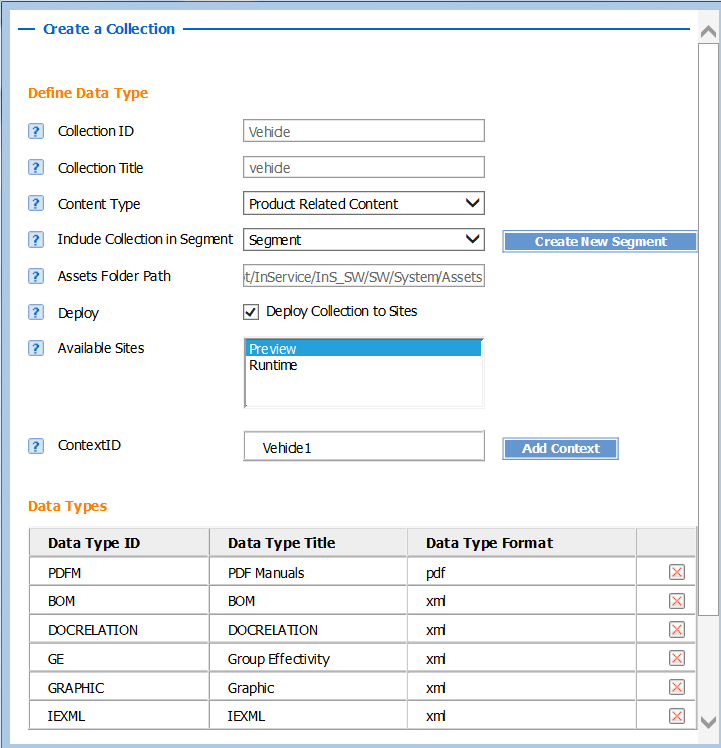
2. 「Add Collection」タスクを使用して、PARTS という名前のコレクションを次の情報で作成します。
◦ 「Collection ID」: PARTS
◦ 「Collection Title」: PARTS
◦ 「Include Collection in Segment」: SHARED
◦ 「Assets Folder Path」: アセットの場所を表すパス
◦ 「Available Sites」: サンドボックスでは「Preview」のみを選択し、本番では「Preview」と「Runtime」を選択します。
◦ 「Context ID」: All
◦ 「Data Types」: PH、GE、PARTS、PARTSLIST、および PARTRELATIONS
製品インスタンスまたは BOM のファイルをロードする場合は、BOM データタイプも含める必要があることに注意してください。
以下に例を示します。
「Add Collection」タスクの詳細については、
設定タスクを参照してください。
3. 「Add Collection」タスクを使用して、properties.csv ファイルで定義されているコレクションを、次の情報で作成します。
◦ 「Collection ID」および「Collection Title」: properties.csv で定義されているとおり
◦ 「Assets Folder Path」: アセットの場所を表すパス
◦ 「Available Sites」: サンドボックスでは「Preview」のみを選択し、本番では「Preview」と「Runtime」を選択します。
◦ 「Context ID」: 「Collection ID」と同様
◦ 「Data Types」: PDFM、DOCRELATION、GE、GRAPHIC、IEXML、IS、PH、PI、PS、および PARTSLIST。
製品インスタンスまたは BOM のファイルをロードする場合は、BOM データタイプも含める必要があることに注意してください。
以下に例を示します。
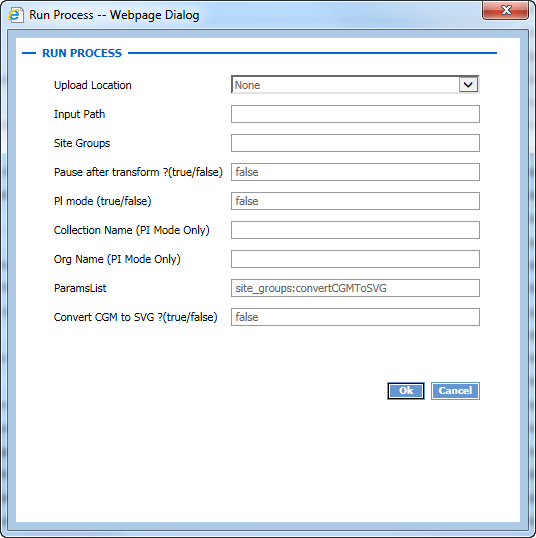
4. 「Runtime」サイトグループにパブリッシングする場合は、「Transform and Load CSV Data」タスクを使用して、以下のように情報を設定し、CSV バンドル .csv ファイルを Runtime Viewer にロードします。
◦ 「Input Path」 (必須): CSV zip ファイルまたはフォルダの場所を表す UNC パス
◦ 「Site Groups」: Runtime
◦ 「Pause after transform? (true/false)」: false
◦ 「PI mode」: false
◦ 「Convert CGM to SVG?」: false
以下に例を示します。
5. 「Preview」サイトグループにパブリッシングする場合は、「Publish 2RT」タスクを使用して、以下のように情報を設定し、CSV バンドル .csv ファイルをその Viewer にロードします。
◦ 「Equipment」: PARTS および使用するコレクション
◦ 「Manual」: All
◦ 「Site Groups」: Preview
| この手順と次の手順は、データを最初に「Preview」サイトグループにパブリッシングするときにだけ必要です。 |
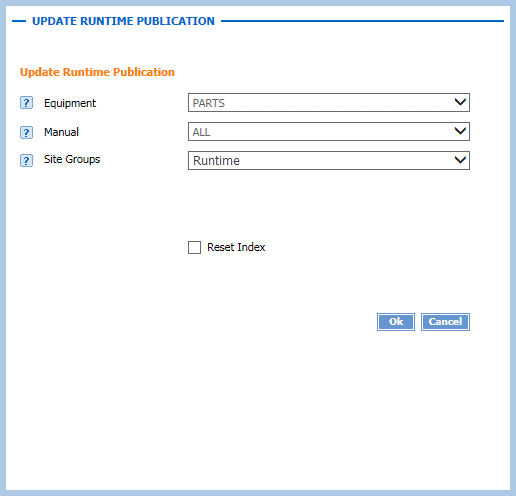
6. 各コレクションで「Publish 2RT」タスクを使用して、データをプレビュービューアから Runtime Viewer に移動します。このとき次の情報を指定します。
◦ 「Equipment」: PARTS および使用するコレクション
◦ 「Manual」: All
◦ 「Site Groups」: Runtime
以下に例を示します。
7. データが正常に Servigistics InService にロードされたことを確認します。
出力データ
出力フォルダは、自動的にツールのディレクトリ内の DCTM_Output に設定されます。コンテンツ出力を DCTM_Output フォーマットでロードする準備ができました。
その他の設定
次の追加設定が必要となる場合があります。
• Characters_mapping.xml ファイルを設定します。
通常は、ソース XML ファイルの生成に使用されているすべてのオブジェクトのマッピングを指定します。ファイル名に特殊文字 (& や # など) が含まれている場合、それらの文字はこのマッピングファイルで指定されている文字に置き換えられます。
• CSV2InService.properties ファイルを設定します。