設定タスク
これらの Task Manager のタスクは、設定の目的のみで使用されます。
Add Collection
Task Manager には、「Add Collection」という名前のタスクがあります。コレクションを追加する場合は、このタスクを実行します。コレクションは、バンドル内のさまざまなコンテキストを集約したものです。
このタスクを実行するには、次のパラメータを指定する必要があります。
• 「Collection ID」 - コレクションの名前 (-、[、および ] を使用できます)。
• 「Collection Title」 - コレクションのタイトル (特殊文字を使用できます)。
• 「Include Collection in Segment」 - データをロードする必要のあるセグメント。
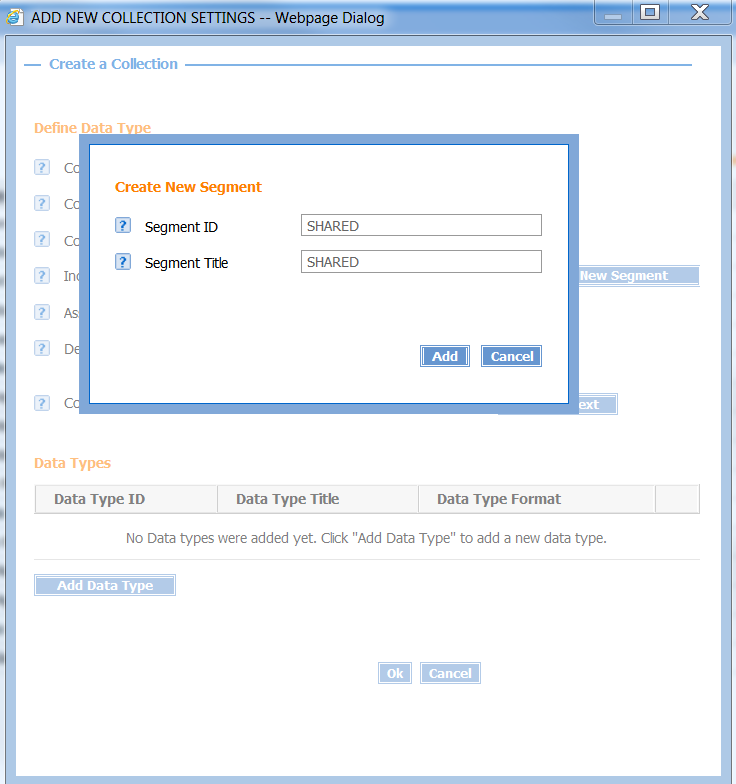
必要なセグメントがリストに表示されない場合は、「Create New Segment」タスクを使用して作成します。
• 「Assets Folder Path」 - アセットの場所を表すパス。
通常は INSERVICE_WORK/System/Work/Assets です。
• 「Deploy」 - コレクションを作成した後、サイトに展開するかどうかを選択します。サイトへの展開を選択すると、「Deploy Collection」タスクが開始されます。この操作は個別に実行することもできます。
• 「Available Sites」 - コレクションの展開先として指定できるサイト。必要なサイトをリストから 1 つ以上選択します。
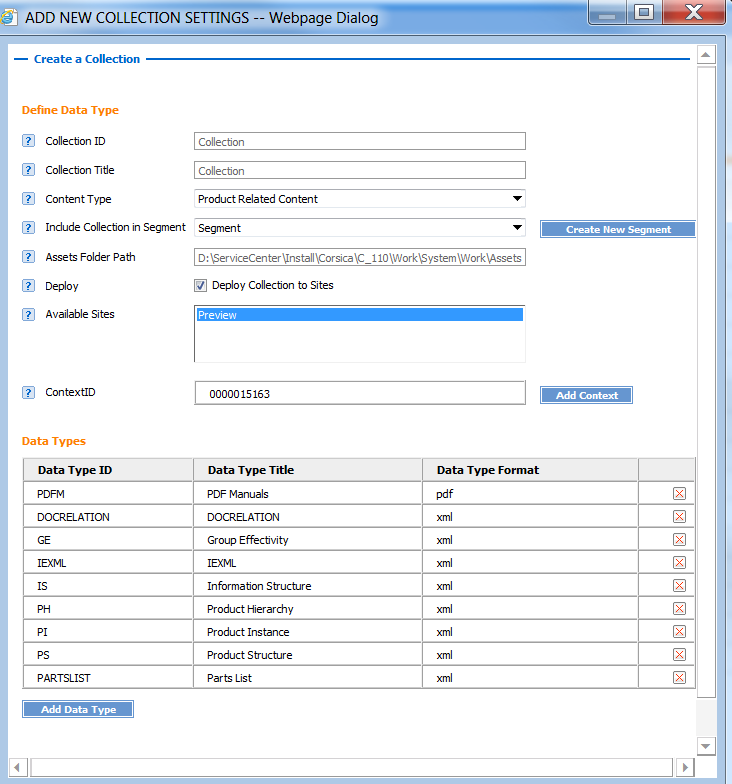
• 「Context ID:」 - コレクションを関連付けるコンテキストを指定します。コンテキストを追加するには、「Add Context」ボタンをクリックします。
コンテキストの値はデータから取得されます。複数のコンテキストがある場合は、バンドル内の relatedContext.xml ファイルが参照されます。target 属性はコンテキスト情報を表します。以下に例を示します。
• 「Add Data Type」 - データタイプを展開するには、「Add Data Type」ボタンをクリックします。
コレクションには次のデータタイプを含めます。
◦ PH
◦ GE
◦ PartsList
◦ PDFM
◦ PI
◦ IS
◦ IEXML
◦ PS
◦ DOCRELATION
以下に例を示します。
• 「Run/Schedule Task」ウィンドウ - 「OK」をクリックしてタスクを実行します。
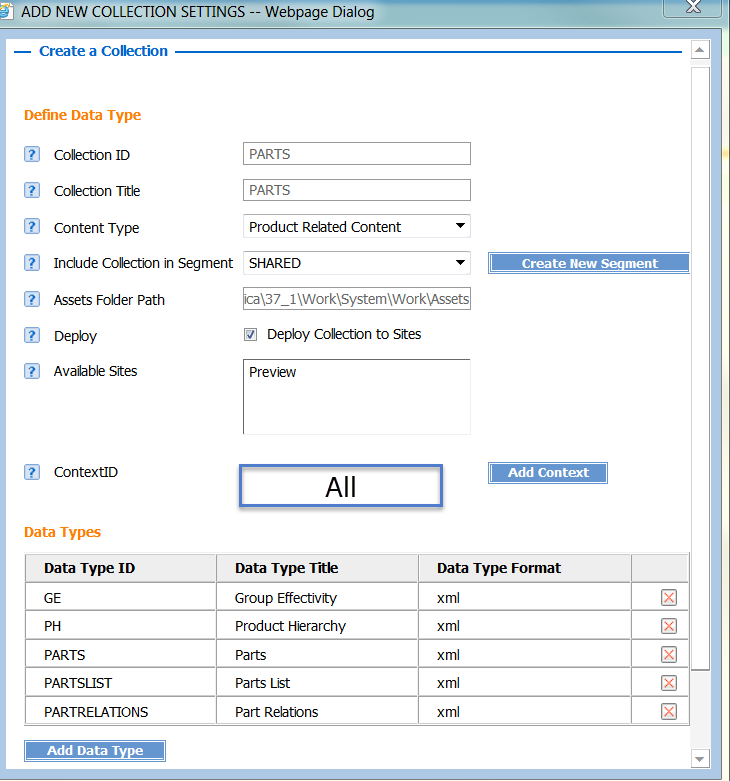
| Servigistics InService で、共通データ (部品、部品の関連、コンテキスト固有のコレクションなど) 用の PARTS コレクションを作成する必要があります。この共有コレクションの「Collection ID」は All です。詳細については、次のセクションを参照してください。 |
タスクの進行状況は、「Task Monitor」で確認できます。
Add PARTS Collection
PARTS という名前で、All コンテキストを含むコレクションを作成します。セグメント名は SHARED を維持します。
PARTS コレクションには次のデータタイプを含めます。
• PH
• GE
• Parts
• PL
• PARTRELATIONS
• SYMPTHOMS
以下に例を示します。
Update Collection
これらのタイプのタスクは、既存のコレクションを更新するために作成されます。コレクションの更新は、次のいずれかのタイプになります。
• 新しいコンテキストをコレクションに追加
• 新しいカテゴリをコレクションに追加
• 新しいデータタイプをコレクションに追加
次のリストに、Task Manager でデフォルトで使用可能なタスクを示します。
• Add Context
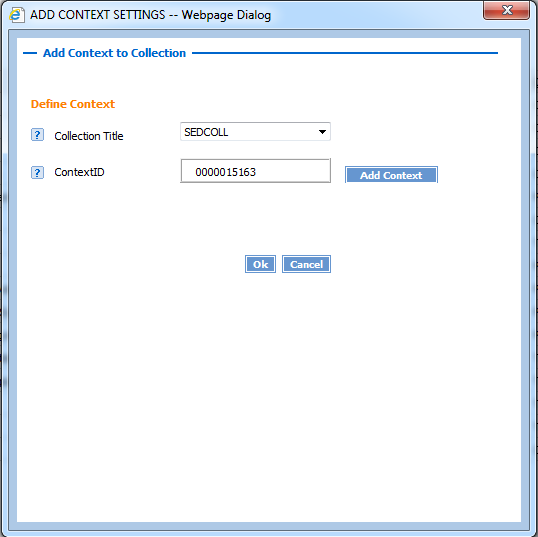
このタスクは、製品バンドルの既存のコレクションに新しいコンテキストを追加します。たとえば、新しいコンテキストの 0000015163 をコレクション SEDCOLL に追加するには、「Add Context」タスクを実行して、次の例に示すように詳細情報を入力します。「OK」をクリックして、新しいコンテキストを既存のコレクションに追加します。
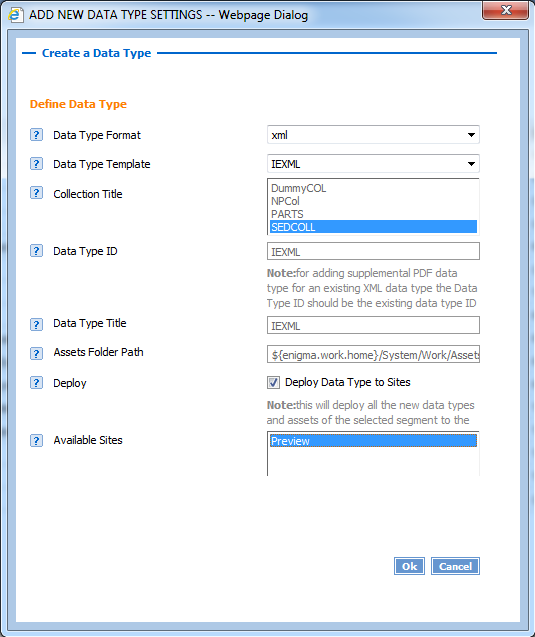
• Add New Data Type
このタスクでは、新しいデータタイプを既存のコレクションに追加できます。たとえば、展開済みのコレクションに PH、IS、および PARTSLIST のデータタイプが含まれていて、IEXML のデータタイプが含まれていない場合、このタスクを使用してコレクションを更新し、データタイプを追加します。
以下に例を示します。
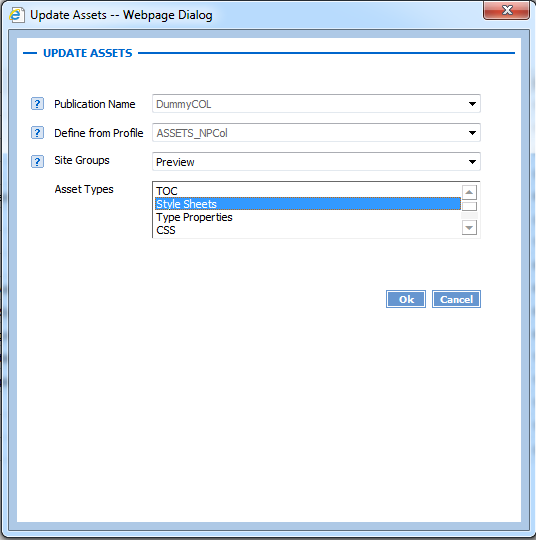
Update Assets
このタスクは、アセットタイプ (スタイルシートなど) の更新をパブリッシングマネージャに展開し、アセット定義内の更新に基づいて、リポジトリ内にすでにロードされているコンテンツを再インデックシングできるようにします。
このタスクを使用するには、次の手順を実行する必要があります。
1. 「Load Assets」タスクを作成します。これを行うには、その記述子ファイル INSERVICE_ホーム/InS_SW/Config/Applications/TaskManager/Config/BusinessLogic/customInputParameters/LoadAssets/descriptor.xml をロードします。
2. 「Update Family Assets」タスクを作成します。これを行うには、記述子ファイル INSERVICE_ホーム/InS_SW/Config/Applications/TaskManager/Config/BusinessLogic/customInputParameters/UpdateAssetsFamily/descriptor.xml を使用します。
3. Assets フォルダ内のファイル (Types.xml、PI.xml など) を変更します。
.
4. INSERVICE_ホーム/InS_Data/Work/Applications/ContentManager/Work/Scripts フォルダに移動します。
このフォルダには、システムにロードされているすべてのファミリーのスクリプトがあります。
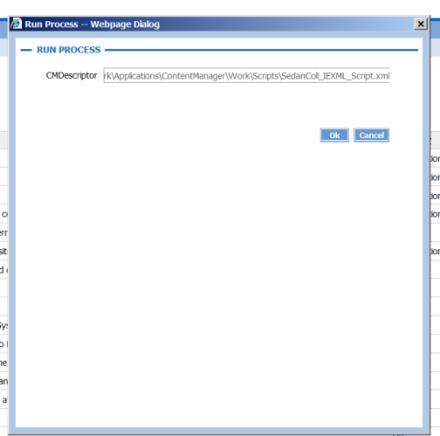
5. 「Load Assets」タスクを実行します。
パブリッシング名に基づいて Script ファイルの名前を指定します。スクリプトは、ファミリーの作成中に追加されたパブリッシング名とデータタイプに基づいて生成されます。スクリプトの名前は、パブリッシング名_データタイプ_Script.xml になります。たとえば、All_PARTS_Script.xml や 0000015163_PARTSLIST_Script.xml という名前になります。
「Load Assets」タスクへの入力として必要なスクリプトを指定します。たとえば、ABCD_PI.xml を指定します。
6. 「Load Assets」が正常に実行された後、「Update Family Assets」タスクを実行します。
7. 更新するファミリーとタイプを選択します。
8. 「OK」をクリックして、タスクを実行します。