「アイテム」ビュー: アイテムの管理
|
CLI
|
im issues
|
「アイテム」ビューは、PTC RV&S のアイテムを一元的に管理できる場所です。このビューのアイテム表示は、アイテム検索 (アイテム ID、テキスト、またはクエリーによる検索) の結果に基づいています。PTC RV&S に最初にログインしたときに、デフォルトのクイック クエリーが実行され、割り当てられているすべてのアイテムが表示されます。
「アイテム」ビューは GUI および Web インタフェースで使用できます。これらには、同じ機能と使い慣れたユーザー インタフェース コンポーネントのほとんどが用意されています。
「アイテム」ビュー: ユーザー インタフェース コンポーネント
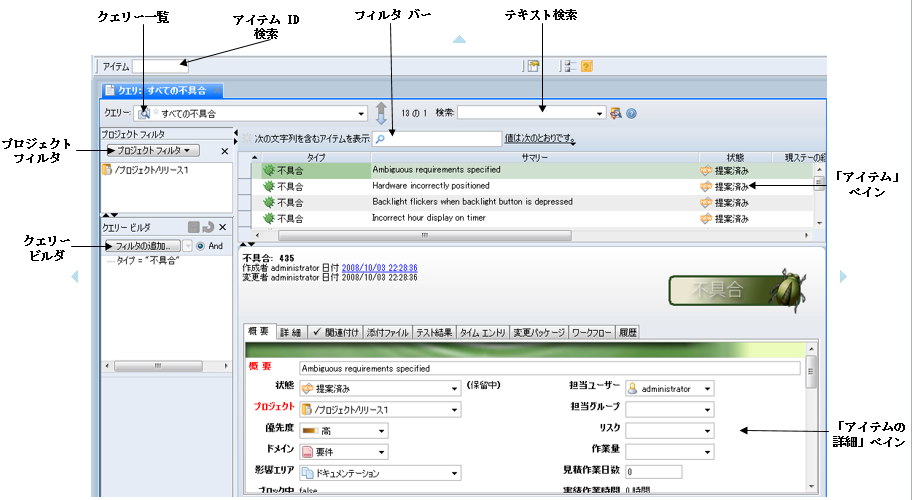
GUI では、「アイテム」ビューは次のように表示されます。
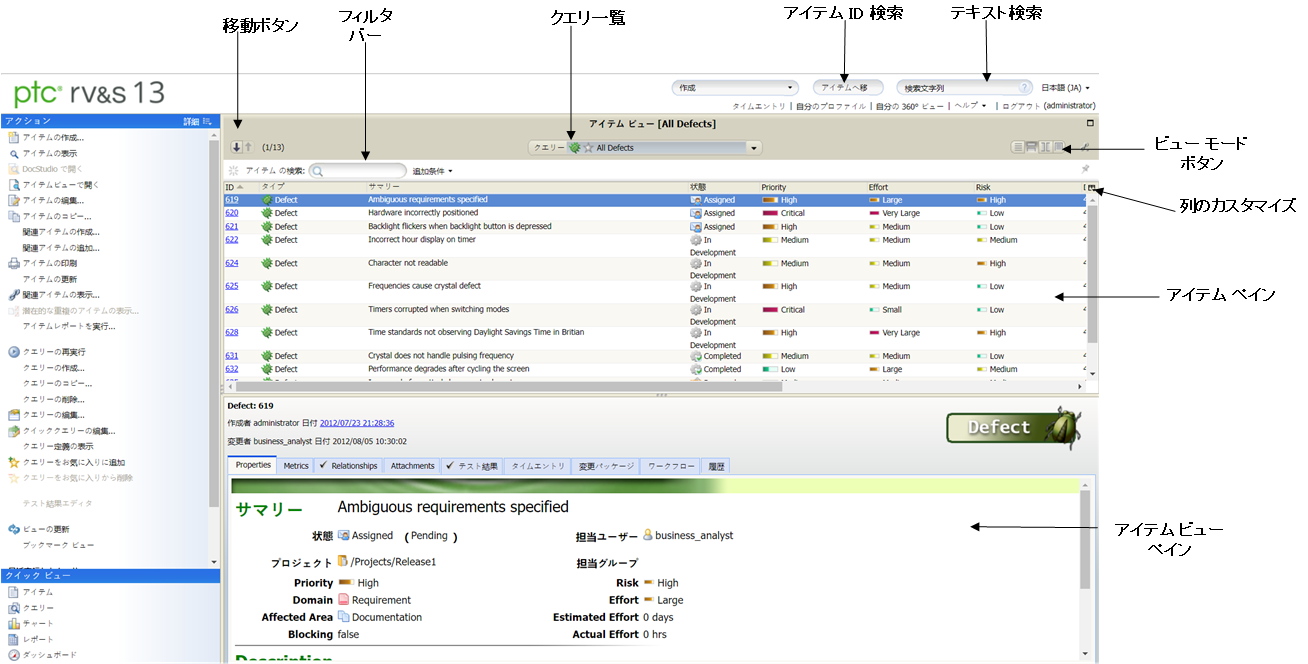
Web インタフェースでは、「アイテム」ビューは次のように表示されます。
「アイテム」ビューには、次のユーザー インタフェース コンポーネントが含まれます。
|
コンポーネント
|
説明
|
||
|---|---|---|---|
|
アイテム ID 検索
|
アイテムを ID で検索します。
検索対象のアイテムの ID が分かる場合は、「アイテム ID」フィールドに ID を入力して Enter キーを押します。
ドキュメント バージョン管理が有効な場合、バージョン付きアイテムを検索することもできます。バージョン付きアイテムの ID を入力するには、ライブ アイテム ID-メジャー.マイナー (たとえば 184-1.2 ) の形式を使用します。
詳細については、アイテムの検索を参照してください。
|
||
|
テキスト検索
|
アイテムをテキストで検索します。
「テキスト検索」フィールドに検索するテキスト文字列を入力して Enter キーを押します。
詳細については、アイテムの検索を参照してください。
|
||
|
クエリー一覧
|
定義済みのクエリーを使用してアイテムを検索します。
「クエリー」一覧をクリックし、データ フィルタを使用してクエリーを選択します。
クエリーの作成方法の詳細については、クエリーの作成を参照してください。
|
||
|
フィルタ バー
|
現在の 「アイテム」ペインのアイテムをフィルタします (テキスト検索またはクエリーによるフィルタに加えて実行)。
詳細については、アイテムのフィルタを参照してください。
|
||
|
列構成 (Web のみ)
|
「アイテム」ビューの列の表示を構成します。
 をクリックして、列構成オプションを選択します。 をクリックして、列構成オプションを選択します。
|
||
|
プロジェクト フィルタ (GUI のみ)
|
プロジェクト フィルタでは、プロジェクトのコンテキスト内で PTC RV&S データベースのクエリーを実行できます。プロジェクト フィルタは、クエリーにもテキスト検索にも適用できます。プロジェクト フィルタでは、データ フィルタを使用してプロジェクトを選択します。プロジェクトフィルタの使用方法の詳細については、「アイテム」ビューでのプロジェクト フィルタの使用 (GUI)を参照してください。
|
||
|
クエリー ビルダ (GUI のみ)
|
アクティブなクエリーのフィルタを定義して、絞り込み時にクエリーを再実行します。
詳細については、クエリー ビルダを参照してください。
|
||
|
移動ボタン (Web のみ)
|
「アイテム ビュー」ペインでは、直前に作成、編集、または表示したアイテムが強調表示されます。
別のアイテムを強調表示するには、方向キーをクリックします。
|
||
|
ビュー モード ボタン (Web のみ)
|
アイテムとアイテムの関連の表示を切り替えます。
アイテムの表示を切り替えるには、次のいずれかをクリックします。
• 「リスト モード」(
 )。1 つのフレーム内にアイテムの一覧を表示します。 )。1 つのフレーム内にアイテムの一覧を表示します。• 「水平分割モード」(
 )。アイテムの一覧を上のフレームに表示し、強調表示されているアイテムの詳細を下のフレームに表示します。 )。アイテムの一覧を上のフレームに表示し、強調表示されているアイテムの詳細を下のフレームに表示します。• 「垂直分割モード」(
 )。アイテムの一覧をフレームに表示し、強調表示されているアイテムの詳細をその隣のフレームに表示します。 )。アイテムの一覧をフレームに表示し、強調表示されているアイテムの詳細をその隣のフレームに表示します。• 「詳細モード」(
 )。選択したアイテムの詳細を 1 つのフレームに表示します。 )。選択したアイテムの詳細を 1 つのフレームに表示します。「関連」ビューの表示と位置を切り替えるには、
 をクリックしてから、次のいずれかのオプションをクリックします。 をクリックしてから、次のいずれかのオプションをクリックします。• 「関連の非表示」。「関連」ビューを非表示にします (表示されていた場合)。デフォルトでは、「関連」ビューは非表示になっています。
• 「サイドバーで表示する」。「関連」ビューを 「アイテム」ペインや 「アイテムの詳細」ペインの右側のフレームに表示します。
• 「フッターで表示する」。「関連」ビューを 「アイテム」ペインや 「アイテムの詳細」ペインの下のフレームに表示します。
• 「詳細ビューに表示」。「関連」ビューを 「アイテムの詳細」ペインの下のフレームに表示します (表示されていた場合のみ)。
「詳細ペインの中で選択されたアイテムの表示」。「アイテム」ペインや「関連」ビューで選択している項目に基づいて、「アイテムの詳細」ペインや「関連」ビューを動的に更新します。
「関連」ビューの詳細については、関連ビュー: アイテムの関連の表示を参照してください。
|
||
|
「アイテム」ペイン
|
グローバル テキスト検索またはクエリーを実行すると、「アイテム」ペインに結果が表示されます。ここでアイテムを選択すると、そのアイテムの詳細が 「アイテムの詳細」ペインか 「アイテムの詳細の編集」ペインに表示されます。
|
||
|
「アイテムの詳細」ペイン
|
「アイテム」ビュー ペインで選択したアイテムの詳細が表示されます。
GUI では、「アイテムの詳細」ペインがデフォルトで 「アイテム」ビューに組み込まれていますが、1 つのビューにアイテムの詳細を表示できます。
詳細については、アイテムの詳細の表示を参照してください。
|


Related Topics