アイテムの詳細の表示
|
CLI
|
im viewissue
|
アイテムを自分に割り当てた後、または特定のアイテムを検索した後は、アイテムの詳細を表示してよりそのアイテムについて理解できます。たとえば、変更要求のすべての新しいサブミットのレビューと他のチーム メンバーへのサブミットの割り当てを担当する場合は、アイテムの詳細を表示できます。
要件、変更要求、不具合、テスト セッションなどのアイテム タイプは、管理者が定義します。各アイテム タイプで異なるレイアウト、タブ、フィールドが表示される場合があり、名前もデフォルトの名前とは異なる場合があります。管理者は、どのタイプとフィールドがユーザーに表示されるかも定義します。
前提条件
アイテムの詳細を表示するには、表示するアイテム タイプとフィールドに対する表示権限があることを確認してください。
サポートが必要な場合は、管理者に問い合わせてください。
「アイテムの詳細」: ユーザー インタフェース コンポーネント
次の「アイテムの詳細」ビューには、不具合アイテム タイプの情報が示されています。
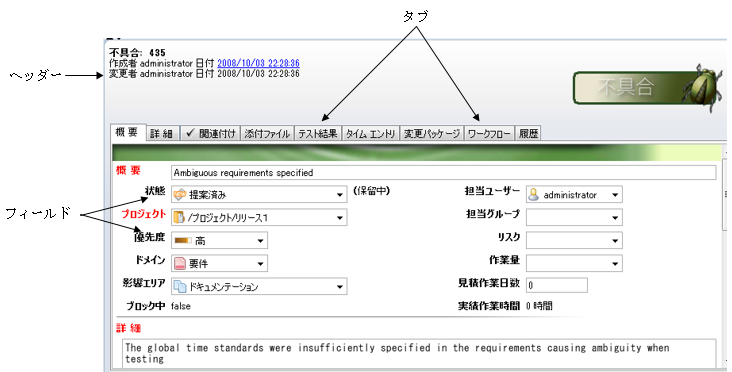
次に、アイテムの表示中または編集中に表示されるユーザー インタフェース コンポーネントの例を示します。
|
コンポーネント
|
説明
|
|||
|---|---|---|---|---|
|
ヘッダー
|
「アイテムの詳細」ビューの上部には、アイテムに関する基本情報が表示されます。デフォルトでは、ヘッダーには次のものが表示されます。
• アイテム タイプ
• ID
• アイテムを作成したユーザーと作成日
• アイテムを最後に変更したユーザーと変更日
• アイテムのサマリー
|
|||
|
ドキュメント バージョンのヘッダー情報
ドキュメントまたはコンテンツをチェックイン後、アイテムのバージョンではヘッダーに次の情報が表示されます。
• 現在の状態でライブアイテムを開くアイテム ID ハイパーリンク
• ドキュメントまたはコンテンツをチェックインするユーザーへの電子メールのハイパーリンク
• ドキュメントまたはコンテンツをユーザーがチェックインした日付におけるライブアイテムの履歴ビューを開く日付ハイパーリンク
たとえば、仕様アイテム バージョンでは、ヘッダーに次の情報が表示されます。
Specification: 123-1.0Versioned from 123 by jriley on March 31, 2014 11:14:51 AM ライブ アイテムには、「履歴」タブで次が記録されます。
• アイテム バージョンを開くアイテム ID ハイパーリンク
• ドキュメントまたはコンテンツをチェックインするユーザーへの電子メールのハイパーリンク
• ドキュメントまたはコンテンツをユーザーがチェックインした日付におけるライブアイテムの履歴ビューを開く日付ハイパーリンク
• アイテム バージョンで変更されたフィールド (「リビジョン」、「リビジョン増分日付」、「メジャーリビジョン ID」、「マイナーリビジョン ID」)
たとえば、仕様ライブ アイテムでは、「履歴」タブに次の情報が表示されます。
Versioned to 123-1.0 by jriley on March 31, 2014 11:14:51 AMRevision 1.0Revision Increment Date March 31, 2014 11:14:51 AMMajor Revison ID 1Minor Revision ID 0 |
||||
|
タブ
|
デフォルトでは、「フィールド」、「関連」、「添付ファイル」などのフィールド タイプごとに、タブによってアイテム データが編成されます。ただし、管理者は既存のタブを編集または新しいタブを作成し、組織と関連付けられたレイアウトでアイテム データを編成できます。たとえば、「フィールド」 タブは 「サマリー」 に名称変更できます。
アイテムに、関連、添付ファイル、ブランチ、ラベル、変更パッケージ、またはタイムエントリがある場合は、それぞれのタブに
 が表示されます。これにより、タブをクリックしなくてもアイテムに追加の情報が含まれていることがわかります。 が表示されます。これにより、タブをクリックしなくてもアイテムに追加の情報が含まれていることがわかります。特定の情報を表示するには、タブをクリックします。
|
|||
|
「フィールド」(デフォルト名) には、定義済みのフィールドに入力されたアイテムデータが表示されます (「サマリー」、「状態」、「担当ユーザー」、「プロジェクト」、「説明」、または他のカスタムフィールドの情報など)。
|
||||
|
「関連」(デフォルト名) には、関連アイテムが表示されます。たとえば、フィーチャー アイテムにドキュメント アイテムとテスト ケース アイテムが関連付けられている場合があります。
詳細については、関連アイテム フィールドの操作を参照してください。
|
||||
|
「添付ファイル」(デフォルト名) には、添付されたファイルの一覧が、対応する名前、サイズ、サマリー、日付、およびユーザーの詳細と共に表示されます。
ファイルを添付できるアイテムタイプと、特定の状態に対して添付ファイルの追加が必要になることがあるアイテムタイプは、管理者が定義します。たとえば、開発者の場合、サブミット状態のフィーチャー アイテム タイプを保存するには、まず設計文書の添付が必要になることがあります。
詳細については、添付ファイル フィールドの操作を参照してください。
|
||||
|
「テスト結果」には、アイテムのテスト結果がすべて表示されます。データフィルタを使用して、テスト結果を判定および判定タイプによってフィルタすることができます。
テスト結果には、テストケースの結果またはテストセッションのテストステップが記録されます。テストケースアイテム、テストセッションアイテム、およびテストステップアイテムは、管理者が定義する特別なアイテムタイプです。テストセッションアイテムの場合、このタブにはセッションのすべてのテスト結果が表示されます。テストケースアイテムの場合、このタブにはすべてのテストセッションにおけるテストケースのすべてのテスト結果が表示されます。
テスト結果は、管理者が決定した他のアイテムタイプに関連付けることもできます。たとえば、不具合アイテムをテスト結果 (失敗) に関連付けることができます。
テスト結果は、テスト管理で使用できるようになっています。
|
||||
|
「ブランチ」には、このアイテムに作成されたブランチの一覧が表示されます。ブランチは、アイテムの現在のバージョンまたは履歴バージョンから分岐して新しい作業を開始すると作成されます。
|
||||
|
「ラベル」には、アイテムに作成されたラベルがすべて表示されます。ラベルを使用すると、アイテムの履歴のある時点 (以前のリリース、プロジェクトのマイルストーン、ドキュメントのベースラインなど) に名前を関連付けることができます。ラベルをダブルクリックすると、そのアイテムの履歴アイテムの詳細が表示されます。
|
||||
|
「タイムエントリ」には、1 人以上のユーザーがアイテムでの作業に費やした時間が表示されます。
詳細については、「タイム エントリ」ビュー: タイム エントリの管理を参照してください。
|
||||
|
「変更パッケージ」には、アイテムの変更パッケージが表示されます。変更パッケージでは、アイテムが原因で加えられた PTC RV&S メンバーに対する変更がグループ化されます。たとえば、不具合の変更パッケージには、問題を修正するために変更されたファイルが含まれる場合があります。
デフォルトでは、PTC RV&S には 2 つの変更パッケージタイプが含まれています。PTC RV&S および Implementer です。変更パッケージタイプは、変更パッケージ属性と変更パッケージエントリ属性で構成されています。
Web インタフェースには、変更パッケージが昇格されると、運用環境の Implementer オブジェクトの状態も表示されます。
詳細については、アイテムの変更パッケージの操作を参照してください。
|
||||
|
タブ (続き)
|
「ワークフロー」には、アイテムタイプの完全なワークフロー、未通過の状態、通過済みの状態、現在の状態、その他の状態の移行、およびフェーズ (有効である場合) が「凡例」で示されるとおりに表示されます。「ワークフロー」パネルは、ワークフローでの進行状況を確認する場合に便利です。
GUI では、「凡例」の表示/非表示、およびワークフローでの拡大/縮小は、「ワークフロー」パネルで右クリックし、メニューアイテムを選択することで切り替えられます。
|
|||
|
「履歴」には、アイテムに行われた各更新の読み取り専用のレコードが表示されます。たとえば、アイテム状態を変更すると、変更のレコードには、ユーザーの名前、変更日時、変更されたフィールド (状態) の名前、フィールドの新しい値 (新しい状態) が含まれます。プロジェクト、優先度、または担当ユーザーなどその他のアイテムの値は同じであるため、変更レコードには含まれません。
「履歴」タブでのアイテムの変更は、アイテムに対して実行された変更、作成、ラベル付けなどのアクションを示します。ユーザー名のリンクを選択すると、本文に現在のアイテムへのリンクを含んだ新しい電子メールメッセージがそのネイティブの形式で起動されます。アイテムが編集された日付がリンクとして表示されます。このリンクを選択すると、その日付の時点のアイテムの「アイテムの詳細」ビューが起動されます。
バージョン付きテストスイートまたはバージョン付きテストケースがテストセッションのアイテムタイプに追加された場合、テストセッションの「履歴」タブに、これらのバージョン付きアイテムの内部 ID が表示されます。
パネル最上部の「履歴の順序」オプションでは、変更が表示される順序を構成できます。デフォルトでは「最新の履歴を最初に表示」が選択されます。
FVA フィールドでは、「履歴」タブがその FVA の結び付けフィールドになされた変更の詳細を表示します。
計算フィールドまたは FVA フィールドに行われた変更がフィルタで履歴から除外されている場合、パネルの上部に「履歴一覧はフィルタされています」というメッセージが表示されます。これらのフィールドをフィルタすると、PTC RV&S で行われた変更が削除され、「履歴」タブがより使いやすくなります。GUI でフィルタをオンまたはオフにするには、 > を使用します。これらのフィールドは、Web インタフェースでは常にフィルタされます。
GUI では、最大 100 件の変更が表示されます。変更が 100 件を超える場合は、現在のページとページ数が表示されます。さらに、移動ボタンによって前後のページ、最初のページ、および最終ページが表示されます。
GUI でのパフォーマンスを高めるために、添付イメージは 「履歴」 タブに表示されません。イメージを表示するには、ファイル名のリンクをクリックします。
|
||||
|
ドキュメント バージョンの履歴計算フィールド値
ドキュメント バージョン管理が有効で、履歴を保管するよう計算フィールドが設定されている場合は、バージョン付きアイテムでアイテムの履歴を表示する際、次の点に注意してください。
• 計算値が常に有効な場合、アイテムの履歴で有効な値が記録されます。
• 計算値が常に不確定な場合、アイテムの履歴で不確定な計算として (
 ) アイコンが記録されます。 ) アイコンが記録されます。• 計算値が以前は有効で現在は不確定な場合、アイテムの履歴で有効な値が記録されます。
|
||||
|
フィールド
|
フィールドには、ユーザーが入力したアイテム データ、または管理者が定義した規則に基づくアイテム データが表示されます。たとえば、「サマリー」、「状態」、「担当ユーザー」、「プロジェクト」、および「説明」フィールドの情報を定義できる場合や、これらのフィールドの一部が状態の移行に基づいて自動的に入力される場合があります。
管理者は、アイテム タイプに表示されるフィールド、そのフィールドを表示および編集できるユーザー、およびフィールドの名前を定義します。
|
|||
|
ドキュメント バージョンのフィールド
ドキュメント バージョンは、ドキュメントの履歴の特定の時点におけるドキュメントの記録を表しますが、個々のアイテム バージョンのフィールドによってはフィールド定義に基づいて更新が継続されることがあります。これらはライブフィールドと呼ばれ、ライブフィールドアイコン (
 ) で示されます。 ) で示されます。計算フィールドには、管理者は計算フィールドの定義に基づいて更新するかどうかを設定することができます。
次のフィールドは、フィールド定義に基づいて常に更新されます。
• アイテムに結び付けられた選択肢フィールド
• クエリーに結び付けられた関連フィールド
• フェーズ フィールド (参照されているフィールドがフィールド定義に基づいて更新されるよう設定されている場合にはアイコンが表示されます)
• 範囲フィールド
• フィールド値属性フィールド (参照されているフィールドがフィールド定義に基づいて更新されるよう設定されている場合にはアイコンが表示されます。それには上記フィールドのいずれか、ライブ アイテムのフィールド、または結び付ける関連が編集可能なものが含まれます)
ドキュメント バージョン管理と制約
ドキュメント バージョン管理が有効な場合、バージョン付きアイテムには、フィールド データがバージョン管理の時点で有効だった場合でも現時点では既存の制約規則と一致しないフィールド データが含まれていることがあります。現在の値が既存の制約規則と一致しない場合は、制約規則は評価されず、エラーは発生しません。「制約」フィールドには、可能なすべての値が表示されます。
発生する外部参照 (IER) の情報
このテーブルには、アイテムのトレース関連の情報が表示されます。このセクションは、IER フィールドを表示するように構成されている場合に、該当するアイテムについてのみ表示されます。
ライブアイテムのすべてのバージョンを表示
管理者は、「バージョン」フィールドがライブコンテンツアイテムまたはライブドキュメントに表示されるように設定することができます。このフィールドには、対象アイテムのすべてのバージョンが表示されます。管理者は、このフィールドの名前を PTC RV&S の実装環境に関連する名前に変更することもできます。
このフィールドを使用すると、特定のバージョンのコンテンツやドキュメントを開くことができます。これは、ドキュメント履歴から目的のバージョンを探す代わりに使用できる簡単な方法です。
多数のバージョンを持つドキュメントの場合は、パフォーマンスの低下を防ぐため、このフィールドが「ドキュメント」ビューの列に表示されないように設定してください。
バージョン付きコンテンツですべてのバージョン付きドキュメントを表示
管理者は、「ドキュメント内」フィールドがコンテンツ (ノード) アイテムに表示されるように設定することができます。このフィールドには、対象のノードが含まれているすべてのバージョン付きドキュメントが表示されます。管理者は、このフィールドの名前を PTC RV&S の実装環境に関連する名前に変更することもできます。
「ドキュメント内」フィールドを使用すると、以下の理由で便利です。
• このフィールドを使用して、ドキュメント内に含まれていないバージョン付きコンテンツを特定することができます。
こうしたコンテンツが存在する場合、トレースを修正するための操作を実行するかどうか、親ドキュメントのバージョンを作成するかどうかを指定することができます。
• 「ドキュメント内」フィールドでバージョン付きアイテム自体を使用すると、ノードが含まれているドキュメントにすばやくアクセスして開くことができます。
多数のバージョンを持つドキュメントの場合は、パフォーマンスの低下を防ぐため、このフィールドが「ドキュメント」ビューの列に表示されないように設定してください。
バージョンの説明の表示
「バージョンの説明」フィールドは、ドキュメントやコンテンツをチェックインする際に入力したバージョンの説明が格納されるログテキストフィールドです。フィールドを使用する際には、次の点に注意してください。
• 値 (該当する場合) は、作成されたときに各バージョン付きアイテムに最初に追加されます。
• バージョン作成中のライブアイテムには、「バージョンの説明」フィールドはありません。ライブアイテムの特定のバージョンの説明を表示するには、バージョン付きアイテムを表示してください。
バージョン付きアイテムには、ライブアイテム (タイプで表示されている場合) の「バージョン」フィールドからアクセスできます。「ラベル」タブの「コメント」カラムでリンクをクリックすることにより、ラベルを使用してバージョン付きアイテムにアクセスすることもできます。
関連フィールドの内容全体の表示
「アイテムの詳細」ビューの「表示」メニューで「関連フィールドでテキストを折り返し」オプションを選択すると、関連フィールドのセル内のテキストが折り返され、各セルの内容全体が表示されます。このオプションは、デフォルトでは選択されません。
IBPL フィールドの全長の表示
「アイテム詳細」ビューの「表示」メニューで「IBPL フィールドの文字をさらに表示」オプションを選択すると、管理プロパティ mksis.im.maxIBPLCharacterCount で定義されている IBPL フィールドの文字数が表示されます。このオプションは、デフォルトでは選択されません。
|


Related Topics