Rotación
La rotación es posible para todos los elementos de
Arbortext IsoDraw. Para ello, seleccione los elementos adecuados con el ratón. Seleccione la herramienta
Rotación
. y coloque el cursor
centrar
en el punto alrededor del cual desee que se realice la rotación del objeto seleccionado.
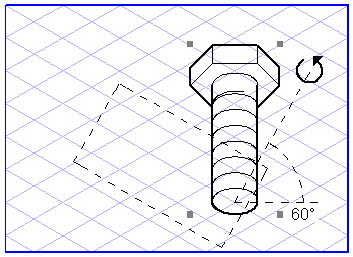
Con el botón del ratón pulsado, arrastre ahora el cursor por la pantalla. Durante este proceso, el cursor cambia al cursor de
Rotación
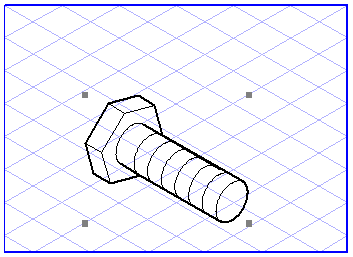
. También podrá ver una línea que indica el ángulo de rotación más un valor de ángulo. Un rectángulo punteado indica la orientación a la que se rotarán los objetos. Mueva el cursor alrededor del punto de rotación y suelte el botón del ratón una vez definido el ángulo requerido.
| Cuanto más separe el cursor del centro de rotación, con mayor precisión podrá especificar el ángulo. |
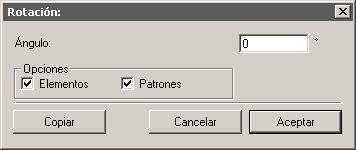
También puede rotar la selección por medio del cuadro de diálogo. Pulse la tecla MAYÚS mientras especifica el punto de rotación pulsando con el cursor de centro.
Introduzca el ángulo según el cual desea rotar el objeto seleccionado. También puede indicar el valor como fórmula matemática. Puede utilizar esta opción de entrada si, por ejemplo, busca la distancia necesaria para garantizar una distribución uniforme de los taladros alrededor de la circunferencia o para los dientes de una rueda de engranaje. Encontrará información sobre cómo introducir los valores en Curso básico de dibujo.
Ejemplo:
Si desea determinar el ángulo de rotación para un círculo de 8 taladros, introduzca la fórmula "360/8".
En Opciones puede seleccionar Elementos y Patrones. Si está marcada la casilla Elementos, sólo se rotan los elementos seleccionados. Si también está marcada la casilla Patrones, también se rotan los patrones existentes. Si desea rotar los patrones con referencia a los elementos, marque únicamente la casilla Patrones.
| Los patrones de mapa de bits y los ficheros colocados que contienen patrones de mapa de bits no se pueden rotar. |
Puede concluir la entrada con Aceptar o pulsando el botón Copiar. En este último caso, la selección permanece sin cambios. En su lugar, se genera una copia de la selección y se rota conforme a las especificaciones.
| Cuando se rota un círculo, el ángulo de rotación no cambia. Los puntos originales del elemento, siempre que continúen presentes, también permanecen sin cambios. Todos los puntos del elemento, incluidos los resultantes de intersecciones, simplemente se mueven alrededor de la circunferencia. |