Movimiento mediante Cuadro de diálogo
El cuadro de diálogo Mover ofrece una manera alternativa para mover objetos. Este cuadro de diálogo aparece cuando se elige > .
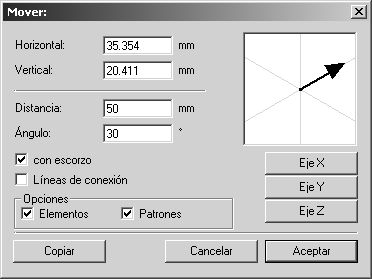
Este cuadro de diálogo ofrece varias opciones para introducir valores exactos al mover elementos. Puede introducir cotas absolutas en los campos Horizontal y Vertical, por ejemplo. Con ello, los elementos se desplazan exactamente según los valores especificados. Otra opción es la de introducir un ángulo y una distancia en los campos correspondientes. Ello especifica a qué distancia y en qué dirección debe desplazarse el objeto seleccionado.
El gráfico de flecha muestra la dirección en la que se mueven los elementos. Al pulsar la flecha puede especificar el ángulo con el ratón. Así se logra que la flecha se ajuste a los ejes principales. Del mismo modo que cuando arrastra una línea, también puede desactivar la función Alineación de rejilla manteniendo pulsada la tecla ALT.
Puede utilizar los tres botones Eje X, Eje Y y Eje Z para girar la flecha en la dirección de los ejes principales.
Si mueve los elementos en los ejes principales, puede reducir las cotas con los importes correctos si utiliza el escorzo en perspectiva. Para ello, marque la casilla correspondiente. Las entradas de los demás campos cambiarán de inmediato.
Por ejemplo, para mover los elementos 50 mm en el eje X, debe proceder del siguiente modo. Pulse el botón Eje X o gire la flecha de modo que apunte en la dirección del eje X. Ahora introduzca una Distancia de 50 mm. Los valores de los campos Horizontal y Vertical se calculan de modo que coincidan.
Marque ahora la casilla con escorzo. Los valores de los campos Horizontal y Vertical se calculan de modo que coincidan. Esta configuración sirve para desplazar los elementos en perspectiva como lo requiera la rejilla actual.
En Opciones puede seleccionar Elementos y Patrones. Si está marcada la casilla Elementos, sólo se desplazan los elementos seleccionados. Si también está marcada la casilla Patrones, también se desplazan los patrones existentes. Si desea mover los patrones con referencia a los elementos, marque únicamente la casilla Patrones.
Confirme las entradas pulsando Aceptar. O bien salga del cuadro de diálogo sin mover los elementos pulsando Cancelar.
En lugar de concluir la entrada con Aceptar, también puede iniciar el comando Mover pulsando el botón Copiar. La selección no cambia. En su lugar, se genera una copia de la selección, que es la que se desplaza según sus instrucciones.
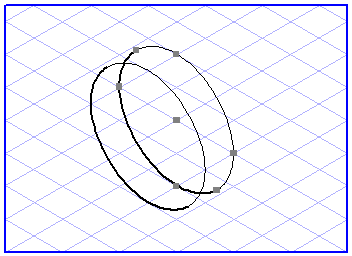
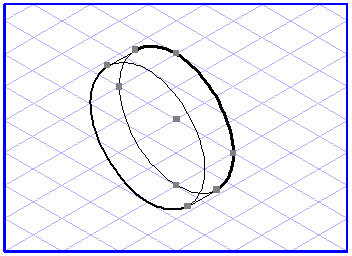
Si marca la casilla Líneas de conexión, también se genera una copia del objeto seleccionado, que se desplaza siguiendo sus especificaciones, indistintamente de si pulsa Aceptar o Copiar. Además, se dibujan líneas de conexión entre los puntos de elemento de los elementos originales y los de los elementos recién generados.
Este procedimiento es el del movimiento con líneas de conexión que ya se ha descrito en esta sección.