Movimiento en modo 3D conArbortext IsoDraw CADprocess
Todos los objetos (conjuntos) del plano pueden moverse la herramienta Flecha. Primero seleccione la dirección en la que desea moverlos. Puede moverlos en el plano X-Z o a lo largo del eje Y. Pulse el eje Y o bien en el eje X o Z para el plano. El eje libre queda realzado. Si ha seleccionado el plano X-Z, puede mover todos los conjuntos en dirección X o en dirección Z. Si mantiene pulsada la tecla ALT, podrá mover libremente los conjuntos seleccionados.
|
|
Las transformaciones 3D, como Movimiento 3D, sólo se aplican por defecto a los objetos 3D visibles. Si desea que las transformaciones 3D se apliquen a los objetos 3D visibles y las piezas invisibles dentro de los objetos 3D, debe activar la opción de preferencias CADprocess_TransformInvisible3DSubObjects. (Consulte las instrucciones en Preferencias de edición 3D.) |
Si previamente ha creado un eje libre con una de las herramientas de Eje de selección 3D, aparece el eje libre de color azul. Siempre que no haya ningún otro eje seleccionado, los conjuntos seleccionados se moverán en este eje.
Utilice el rectángulo de selección para seleccionar todos los conjuntos del plano. Pulse en el contorno de un conjunto. Mantenga pulsado el botón del ratón y mueva el ratón. El plano se desplaza por el eje a medida que se mueve el ratón. La distancia se muestra en la barra inferior de la ventana. Al soltar el botón del ratón, el plano aparecerá en su nueva posición.
Puede mover conjuntos seleccionados del mismo modo. Puede seleccionar los conjuntos necesarios por medio de la ventana de objetos o la herramienta Flecha.
Seleccione los conjuntos que necesite. A continuación, pulse con el cursor de flecha en un contorno de la selección. Desplace los conjuntos seleccionados a la posición que corresponda con el botón del ratón pulsado.
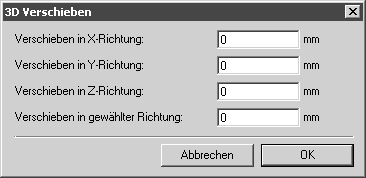
Si mantiene pulsada la tecla MAYÚS al pulsar en la selección, aparecerá el siguiente cuadro de diálogo:
Introduzca los valores necesarios para los ejes correspondientes. Si introduce un valor positivo, los conjuntos se desplazarán en dirección de la designación del eje (X, Y, Z). Si introduce un valor negativo, se desplazarán en dirección contraria. Si previamente ha creado un eje libre (azul) con una de las herramientas de Eje de selección 3D, puede indicar un valor en Mover en la dirección del eje libre. La flecha del eje libre/la línea con la flecha define la dirección positiva. Si no hay eje adicional, aquí no se podrá introducir valor alguno.
Confirme la entrada en el cuadro de diálogo pulsando Aceptar. Ahora aparece la selección en la nueva posición en los ejes. Al pulsar Cancelar se cierra el cuadro de diálogo sin mover la selección.
| Los elementos de superficie de objetos 3D de los ficheros sin importación estructurada no se pueden seleccionar con la herramienta Flecha . Para esos elementos, utilice la herramienta Flecha (+)  . No obstante, los elementos de superficie más pequeños que forman una superficie de objeto 3D mayor no se pueden seleccionar individualmente, aunque puede ver sus bordes. Esto se debe a que las superficies más pequeñas se combinan en la superficie mayor antes de que se reproduzca el objeto 3D. |
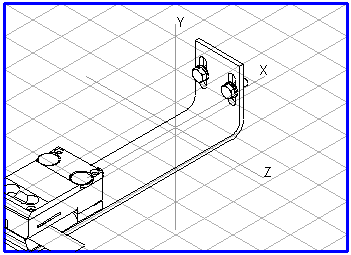
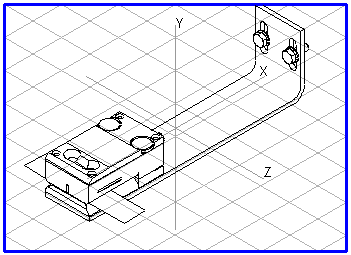
En el ejemplo que se muestra, el plano se ha desplazado en dirección positiva en el eje X.