Vista previa
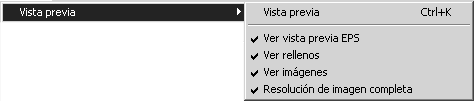
Los planos se pueden mostrar y editar en la pantalla en modo de diseño de Planos o en modo de vista previa. Puede elegir entre los dos modos distintos de visualización seleccionando el comando Vista previa en el submenú. Una marca delante de la entrada indica que está activado el modo de vista previa; en caso contrario, estará en modo de diseño de Planos.
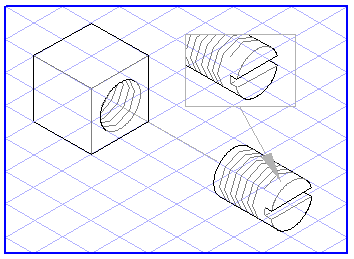
En el modo Diseño de planos los elementos se muestran de forma simplificada. Todas las plumillas se muestran con un espesor uniforme junto con el color de pantalla definido. Las roscas se esbozan sólo aproximadamente, mientras que los rellenos y los halos ni tan siquiera se muestran.
Gracias a esta forma simplificada de visualización, la pantalla se repinta con mucha más rapidez en modo de diseño de Planos que en modo de vista previa. El trabajo de detalle se facilita gracias a los espesores de línea uniformes de los elementos, que permanecen igual para todos los factores de ampliación.
| El color de los elementos también se ve influido por el color de capa (consulte Ver ventana de capas). |
Vista previa
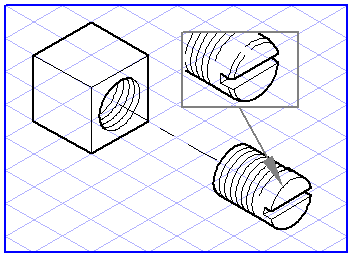
En modo de vista previa se ve el plano como se imprimirá o exportará lo cual constituye un importante instrumento de control. Ello permite verificar en cualquier momento la estructura de la ilustración, la ejecución de los detalles y los medios de representación seleccionados (p. ej., espesor de línea). También se recomienda para verificar la claridad del plano, particularmente en su tamaño original.
Debe verificar el estado definitivo de la ilustración en modo de vista previa antes de imprimir.
| Las posibilidades que ofrece Arbortext IsoDraw pueden conducir fácilmente a trabajar con un factor de ampliación mayor de lo necesario. Ello puede tener como consecuencia que los detalles del plano se muestren posteriormente como meras manchas negras. Una pequeña sugerencia: cambie a la vista previa ocasionalmente. Si la pantalla de pronto se ha convertido en una masa negra, quizá debe simplificar un poco la ilustración. |
Ver vista previa EPS
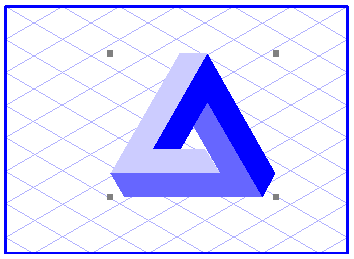
Con la vista previa seleccionada, también puede elegir si ciertos elementos que no son tan importantes para el plano se mostrarán de forma simplificada. Ello incluye los gráficos EPS procedentes de otro programa que se han colocado en el plano. Si delante del comando Ver vista previa EPS se muestra una marca, el gráfico se mostrará de forma aproximada en modo de vista previa (si está disponible). Si el fichero EPS en cuestión no contiene ninguna vista previa o si el comando no está marcado, se mostrará una forma simplificada que también se utiliza en modo Diseño de Planos.
No obstante, si el comando no está marcado, se mostrará una forma simplificada que también se utiliza en modo Diseño de Planos.
Ver rellenos
Los rellenos de elemento sólo se muestran en modo de vista previa. Sin embargo, se puede cambiar la visualización de los rellenos activándola o desactivándola por medio del comando Ver rellenos para facilitar, por ejemplo, la edición de objetos.
Ver elementos de imagen
Los elementos de imagen grandes tienen una gran repercusión en el repintado de la pantalla. Este comando permite determinar si se mostrarán los elementos de imagen en la vista previa. No obstante, si el comando no está marcado, sólo se mostrará un marcador de posición en lugar de los elementos de imagen.
Calidad de imagen alta
A menudo no es necesario ver los elementos de imagen con toda su resolución cuando el trabajo se centra en otras secciones de la ilustración. Si este comando está marcado, todos los elementos de imagen se muestran a plena resolución. Si no está marcado, los elementos de imagen se muestran a una resolución reducida. Esta configuración también repercute en el tiempo necesario para el repintado de la pantalla.
Este comando sólo se puede seleccionar si también se ha seleccionado el comando de menú Ver imágenes.