Ver ventana de capas
Mediante el submenú Capas puede mostrar o desactivar la ventana Capas. La ventana Capas se oculta primero tras iniciar Arbortext IsoDraw. Puede abrir la ventana Capas seleccionando el comando Ver ventana de capas. Si vuelve a seleccionar el comando o pulsa el botón Cerrar de la ventana se cierra la ventana Capas.
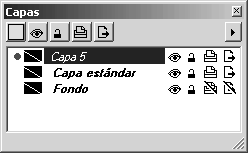
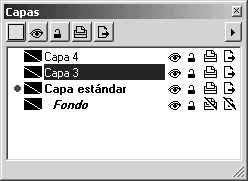
La ventana Capas muestra las capas del fichero actual. Al pulsar la flecha superior derecha se abre un menú emergente que muestra los comandos del menú Capas. Puede mover la ventana a cualquier parte dentro del área de trabajo y cambiarle el tamaño.
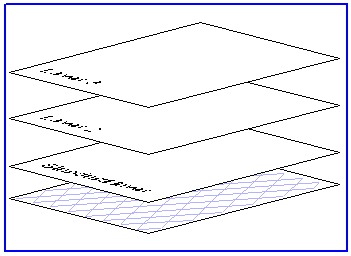
Imagínese cada capa de una ilustración como transparencias en un retroproyector puestas una sobre otra, cada capa se puede manipular por separado. Cada elemento de la ilustración pertenece a una capa. Puesto que las capas pueden tener atributos diferentes, p. ej., la visibilidad, puede controlar grupos de elementos por medio de capas.
| Es posible crear ilustraciones más simples en una sola capa. Para los planos complejos se recomienda editar los elementos dividiéndolos en varias capas. Al trabajar con capas de esta manera, es posible, por ejemplo, crear construcciones auxiliares o notas en capas aparte, que posteriormente se pueden quitar o desactivar cuando la ilustración se imprima o se exporte. |
La ventana Capas ayuda a organizar el trabajo con capas.
Capas de la ilustración
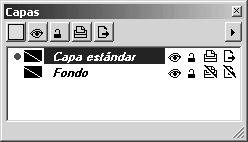
Arbortext IsoDraw crea automáticamente las capas Capa estándar y Fondo en un fichero nuevo. Estas capas no se pueden borrar ni es posible cambiarles el nombre. Además, puede crear tantas capas adicionales como crea conveniente.
Capa activa
La capa estándar se marca inicialmente con un punto rojo delante del nombre identificándola como capa activa. A la capa activa se asignan todos los elementos que se creen. Para seleccionar otra capa como capa activa, pulse el campo vacío delante del nombre de la capa que desea activar.
Identificación de capas vacías
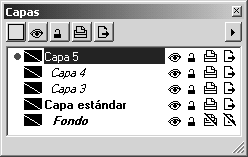
La ventana Capas también permite ver si la capa está vacía, es decir, si contiene elementos o no. Si está vacía, el nombre se muestra en cursiva y en un recuadro, como en Capa 3 y Capa 4.
| Puede utilizar el comando Borrar capa con la tecla MAYÚS pulsada para borrar todas las capas vacías de una sola vez. |
Asignación de nombres
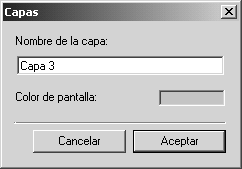
También puede cambiar los nombres de las capas que ha creado. Al pulsar dos veces en el nombre de una capa, se abre un cuadro de diálogo en el que puede indicar el nombre nuevo. Esta ventana también permite definir un color de pantalla para la capa.
| No se permiten que dos capas de un fichero tengan el mismo nombre. Los nombres Capa estándar y Fondo no se pueden cambiar. |
Al pulsar el cuadro de colores, se abre el cuadro de diálogo Colores. Seleccione un color en esta ventana. Confirme la selección del cuadro de diálogo Capas con Aceptar. Puede controlar el uso del color con la configuración de capa.
Atributos de capa
Cada capa tiene cinco atributos distintos que se pueden activar o desactivar por separado. Ello se hace pulsando uno de los símbolos que hay a la derecha del nombre de la capa.
Si desea cambiar los atributos de todas las capas simultáneamente, pulse una de las teclas de símbolo de la barra de símbolos en la parte superior. No obstante, la capa Fondo y los atributos visible y bloqueado de la capa estándar no se cambiarán.
Como se ha mencionado en la última sección, puede asignar un color de identificación


a una determinada capa. El color se utiliza para identificar los elementos que pertenecen a la capa en cuestión. Ello se hace dibujando todos los elementos de la capa con este color de pantalla cuando el color está activo.
Si el color no está activo, los elementos se dibujarán con los colores definidos por las plumillas y los rellenos.
| El color de identificación no afecta al documento impreso. El documento impreso siempre se basa en los colores definidos para las plumillas y/o los rellenos. |
Una capa puede ser visible o no

. Si es visible, sus elementos se muestran en pantalla.
| Aunque sea visible, los elementos bloqueados que se han ocultado con el comando Ocultar (del menú Elemento) no se muestran. |
Una capa se puede bloquear o desbloquear

. Si está bloqueada, los elementos de esa capa no se pueden seleccionar.
| A los elementos que se han bloqueado con el comando Bloquear (en el menú Elemento) no les afecta esta configuración. |
Una capa puede ser imprimible o no

. Si es imprimible, sus elementos se imprimirán. Esta variante es útil, p. ej., para construcciones auxiliares o notas.
Una capa puede ser exportable o no

. Si es exportable, sus elementos se exportarán. También esta variante es útil para los elementos que son necesarios en la ilustración de
Arbortext IsoDraw pero no para la edición posterior en el programa de autoedición.
| La capa activa siempre es visible y no está bloqueada. No se puede acceder a los símbolos pertinentes. Cuando se crea una capa nueva, la capa de fondo se identifica como no imprimible y no exportable. Esta preconfiguración se ha concebido para impedir que los elementos de imagen que se utilizan como plantillas se impriman o exporten. |
Secuencia de capas
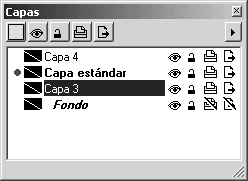
La secuencia de las capas de una ilustración desempeña un papel importante. Las capas que están en la parte frontal ocultan partes de las capas ubicadas en la parte posterior.
Puede cambiar la secuencia de capas en la ventana Capas. Primero seleccione los elementos que desea cambiar. A continuación, arrástrelos con el ratón hasta el punto de la lista donde desea pegarlos. En cuanto suelte el botón del ratón, la capa se pegará en su nueva posición.
| La capa de fondo está siempre debajo del todo. No se puede mover. |
Visualización del fondo
Es posible utilizar valores de preferencia para controlar la visualización de los elementos de imagen de la capa de fondo, p. ej., si va a utilizar una fotografía para calcado. Al pulsar dos veces en el nombre de la capa de fondo, se abre el cuadro de diálogo correspondiente.
| Puede consultar una descripción detallada del cuadro de diálogo en Preferencias. |
Selección de capas
Cuando se seleccionan elementos, la capa correspondiente también se selecciona en la ventana de Capas. Si ha seleccionado varios elementos en varias capas distintas, no se seleccionará ninguna capa.
| Los comandos del menú emergente para editar capas casi siempre afectan a la capa seleccionada. Antes de ejecutar uno de esos comandos, conviene verificar si la capa requerida se ha seleccionado. |
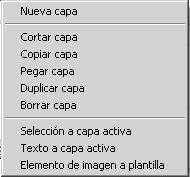
Puede utilizar los comandos de este menú emergente para editar las capas de distintas maneras.
Si abre una ventana nueva en Arbortext IsoDraw, se crean automáticamente las capas Capa estándar y Fondo. Estas capas están protegidas y no se pueden borrar. Si desea crear capas adicionales, puede hacerlo con el comando Nueva capa del submenú. Se crea una capa nueva y ésta aparece en la ventana de capa. A la capa nueva se le asigna el nombre Capa y un número correlativo, por ejemplo, Capa 3. Esta capa se convierte automáticamente en la capa activa, es decir, todos los elementos que genere ahora se asignarán a esta capa.
Puede crear tantas capas como crea conveniente.
Puede utilizar los comandos Cortar capa, Copiar capa, Pegar capa y Duplicar capa para editar la capa seleccionada en la ventana Capas junto con todos los elementos asignados a esta capa.
El comando Cortar capa, por ejemplo, permite quitar la capa y todos los elementos de esa capa de la ilustración. Si ahora pega esa capa en otra ilustración mediante el comando Pegar capa, los elementos incluidos en esa capa también se pegan en la ilustración nueva.
Puede copiar una capa a otro fichero mediante arrastrar y soltar. Para hacerlo, pulse el nombre de la capa y arrástrelo a otra ventana de fichero. Ahora suelte el botón del ratón. La capa se copiará en el fichero de destino.
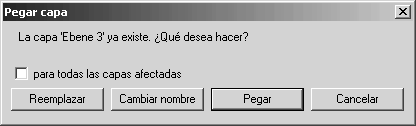
Al copiar capas, puede encontrarse con que ya existe una capa con el mismo nombre en el fichero de destino. Si esto ocurre con una de las capas estándar, el contenido de la capa que se va a copiar se pegará en la capa existente. En caso contrario, aparece el siguiente cuadro de diálogo:
Aquí puede seleccionar cómo se va a utilizar la capa. Si pulsa Reemplazar, las capas existentes se reemplazan por las capas pegadas. Si pulsa Cambiar nombre, se cambia el nombre de las capas pegadas. Pegar hace que los elementos de las capas se añadan a las capas existentes. Al pulsar Cancelar, el procedimiento finaliza sin que se realice ningún cambio. Utilice la casilla para todas las capas afectadas para especificar si la selección debe aplicarse a todas las capas que están en proceso de copiarse. Esto sólo se aplica en situaciones en que varias capas se pegan a la vez, por ejemplo, cuando se cargan capas de un fichero. El comando Borrar capa permite borrar una capa y todos sus elementos.
Los planos importados de sistemas CAD sobre todo suelen presentar un gran número de capas. Muchas de ellas están vacías y pueden borrarse para que el plano sea más claro.
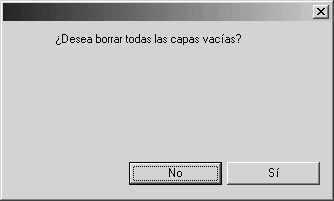
Puede hacerlo manteniendo pulsada la tecla MAYÚS y seleccionando el comando Borrar capa. Aparece el siguiente cuadro de diálogo:
Si pulsa Sí, se borran todas las capas vacías del fichero activo. Si pulsa No, se anula el procedimiento. El comando Selección a capa activa asigna todos los elementos seleccionados a la capa activa. El comando Texto a capa activa permite asignar todos los elementos de texto del fichero activo a la capa activa. Si desea gestionar todos los textos de una capa para poder ocultarlos o editarlos por separado, por ejemplo, antes debe crear una capa nueva. Esta capa nueva se convierte automáticamente en la capa activa y sólo tendrá que seleccionar el comando Texto a capa activa.
| Ello no incluye los elementos de texto que se han bloqueado, asignado a una capa bloqueada o enmascarado en otro elemento. |
El comando Elemento de imagen a plantilla asigna los elementos de imagen seleccionados, es decir, datos de píxeles, a la capa Fondo. Los elementos de imagen se muestran con el color de pantalla seleccionado para visualizar el fondo.