Tabulaciones
Utilice el comando de menú Tabulaciones para dar formato a elementos de texto con tabulaciones mientras edita el texto. Las tabulaciones seleccionadas tienen efecto para el texto seleccionado o bien al menos para un párrafo entre dos marcadores de párrafo. Si selecciona un elemento de texto con el cursor de flecha, sólo puede definir tabulaciones para todo el elemento de texto.
Definición de tabulaciones de todo un elemento de texto:
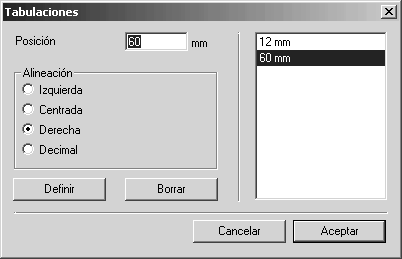
Seleccione el elemento por medio del cursor de flecha y, a continuación, seleccione el comando Borrar tabulaciones. Aparece el siguiente cuadro de diálogo:
En el campo de entrada Posición puede determinar en qué lugar del texto debe colocarse la tabulación. El valor se mide desde la arista de la izquierda del elemento de texto.
En el campo Alineación puede seleccionar el tipo de tabulación. Si selecciona Izquierda, obtendrá una tabulación con alineación a la izquierda. Alinea el texto seleccionado a la izquierda de la tabulación. Centrado centra el texto alrededor de la tabulación. Derecha coloca el texto alineado a la derecha delante de la tabulación. Si desea alinear números con dígitos después del punto decimal, seleccione Decimal. La tabulación de decimales alinea en ese caso los dígitos según el punto decimal.
Si pulsa Definir, el valor para la posición aparece en el campo de visualización. La selección se confirma. Borrar borra la última tabulación seleccionada.
Al pulsar Cancelar se sale del cuadro de diálogo. Se desestiman las entradas o modificaciones. Después de la confirmación con Aceptar, las tabulaciones definidas se aplican al elemento de texto seleccionado.
Si ha seleccionado la herramienta Texto de la caja de herramientas y ha pulsado el elemento de texto, aparece una barra de símbolos con los símbolos de tabulación encima del elemento de texto. Verá símbolos rojos para el tipo de tabulación en la posición especificada.
Definición de tabulaciones para una parte del texto:
Seleccione la herramienta
Texto en la caja de herramientas. Pulse el elemento de texto. Aparece el cursor de inserción parpadeante. Ahora puede seleccionar la sección de texto pertinente (consulte la sección
Texto). Si selecciona ahora el comando
Tabulaciones, aparece el cuadro de diálogo como se ha descrito anteriormente. Las tabulaciones especificadas se aplican entonces a la sección de texto seleccionada. Si no selecciona ningún texto, las tabulaciones especificadas se aplican al párrafo que contiene el cursor de inserción. Después de la confirmación con
Aceptar en el cuadro de diálogo, aparece la barra de símbolos que contiene los símbolos de tabulación especificados encima del elemento de texto. Si ha definido distintas tabulaciones en los diferentes párrafos, los símbolos de tabulación que se han definido para el párrafo actual se muestran siempre. Si se desplaza por el texto con el cursor de inserción, la visualización en la barra de símbolos cambiará como corresponda.
Para determinar posteriormente la posición de una tabulación, pulse el elemento de texto con la herramienta Texto. Aparece el cursor de inserción parpadeante. Seleccione el comando Tabulaciones. Todas las tabulaciones se muestran en el cuadro de diálogo Tabulaciones. Si el elemento de texto contiene párrafos con tabulaciones diferentes, la visualización refleja la posición del cursor de inserción. Si selecciona todo el texto, no se puede seleccionar el comando Tabulaciones.
| Si desea utilizar formatos fijos con tabulaciones y otros atributos de texto para varios elementos de texto, es conveniente configurar un formato de texto. En él puede definir todos los atributos para el texto una sola vez. Posteriormente, el formato de texto se puede utilizar para cada elemento de texto. Los formatos de texto pueden crearse en la ventana Atributos. |