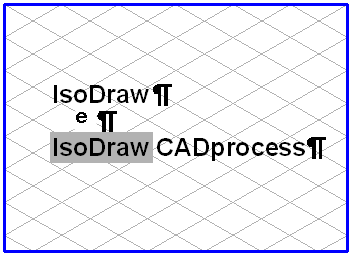
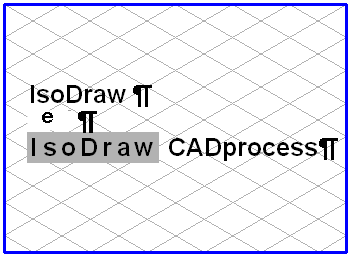
Ajuste del espacio entre letras
Puede utilizar el comando de menú Ajuste del espacio entre letras para modificar el espaciado entre dos o varios caracteres. El ajuste de espacio entre letras0 representa un espaciado equidistante entre los caracteres apropiado para la fuente y el tamaño de fuente. Los valores positivos aumentan el ajuste de espacio entre letras, mientras que los negativos lo reducen. Los valores se miden en unidades de 1/1000 de un cuadrado (cuadratín). El ancho de un cuadratín es relativo al tamaño de fuente actual Un cuadratín es de 10 puntos para un tamaño de fuente de 10 puntos. Puesto que las unidades se miden en 1/1000, 100 unidades de un tamaño de fuente de 10 puntos corresponden a un punto. Un punto corresponde aproximadamente a 0,351 mm. Si escribe un texto nuevo, se utilizará la última fuente seleccionada.
Cambio del elemento de texto completo
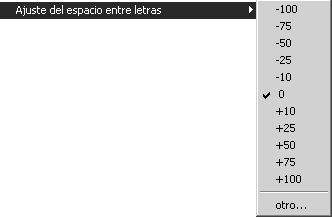
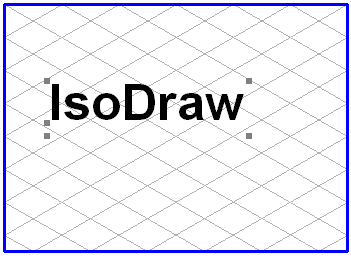
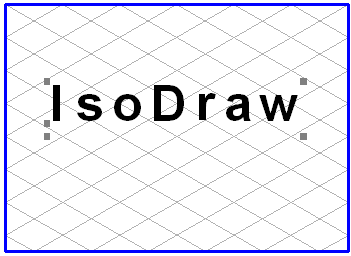
Seleccione el elemento y, a continuación, elija el valor pertinente en el submenú. El texto del elemento se muestra después con el ajuste de espacio entre letras nuevo. Ahora aparece una marca delante del ajuste de espacio entre letras seleccionado.
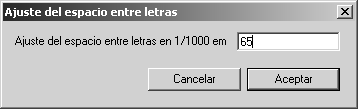
Si desea seleccionar un ajuste de espacio entre letras que no aparece en el submenú, utilice el comando > . Aparece el siguiente cuadro de diálogo:
Aquí puede introducir el valor para el ajuste de espacio entre letras. Puede especificar números de cifras completas entre -300 y +300. Al pulsar Aceptar se aplica el valor introducido al elemento de texto seleccionado. El ajuste de espacio entre letras seleccionado se muestra en su unidad (1/1000) la próxima vez que se abra el cuadro de diálogo si el elemento de texto está seleccionado. Si pulsa Cancelar, se desestimará la entrada.
Cambio de una parte del Texto
Seleccione la herramienta
Texto en la caja de herramientas y pulse el elemento de texto. Aparece el cursor de inserción parpadeante. Ahora puede seleccionar la sección de texto pertinente (consulte la sección
Texto). Seleccione los caracteres a los que va a asignar otro valor de ajuste de espacio entre letras. Ahora seleccione el interlineado necesario en el menú. A continuación, el texto aparece con el interlineado nuevo. Puede introducir un ajuste de espacio entre letras propio al igual que puede hacerlo para un elemento de texto completo mediante el comando > . Si ha utilizado distintos ajustes de espacio entre letras en un elemento de texto, el ajuste de espacio entre letras del carácter de después del cursor de inserción aparece con una marca en el submenú. Si ha seleccionado caracteres con diferentes ajustes de espacio entre letras, no aparece ninguna marca. Seleccione la herramienta
Flecha para concluir la edición del elemento de texto.