Fuentes
Puede utilizar el comando Fuentes para asignar una fuente a todo un elemento de texto o bien a una parte del elemento de texto. Si escribe un fragmento de texto nuevo, se utilizará la última fuente seleccionada.
Cambio del elemento de texto completo
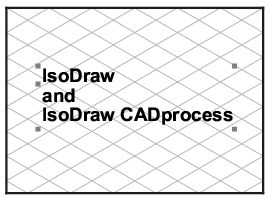
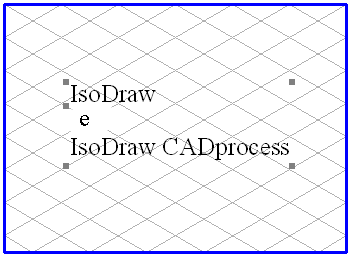
Seleccione el elemento y, a continuación, seleccione la fuente pertinente en el submenú. El texto del elemento se muestra después con la fuente nueva. Ahora aparece una marca delante de la fuente seleccionada.
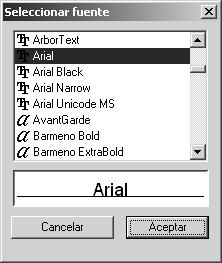
Si desea seleccionar una fuente que todavía no aparece en el submenú, utilice Seleccionar fuente. Aparece el cuadro de diálogo Seleccionar fuente. Si pulsa Aceptar, la fuente seleccionada se aplicará el elemento de texto seleccionado y también aparecerá en el submenú. Si pulsa Cancelar, se desestimará la selección.
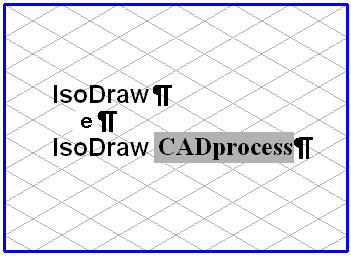
Cambio de una parte del Texto
Seleccione la herramienta
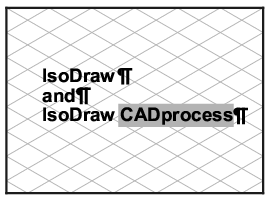
Texto en la caja de herramientas y pulse el elemento de texto. Aparece el cursor de inserción parpadeante. Ahora puede seleccionar la sección de texto pertinente (consulte la sección
Texto). A continuación, elija la fuente correspondiente en el menú. La parte seleccionada del texto se mostrará con la fuente nueva. Puede seleccionar una fuente nueva igual que lo hace para un elemento de texto completo por medio del comando
Seleccionar fuente. Si ha utilizado varias fuentes en un elemento de texto, la fuente del carácter de después del cursor de inserción aparece con una marca en el submenú. Si ha seleccionado caracteres con diferentes fuentes, no aparece ninguna marca. Seleccione la herramienta
Flecha
para concluir la edición del elemento de texto.
El submenú Fuentes enumera sólo fuentes PostScript™ o TrueType™. No se pueden utilizar fuentes de mapa de bits.
| Si se intercambian documentos entres distintos ordenadores, puede ocurrir que no se encuentren las fuentes utilizadas en alguno de los documentos. En ese caso, deje de trabajar con Arbortext IsoDraw, instale las fuentes necesarias y reinicie. |