Alineación
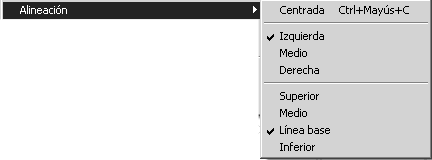
Puede utilizar el comando de menú Alineación para cambiar la alineación de elementos de texto. Los elementos se pueden alinear horizontal y verticalmente. Las secciones de texto de los elementos de texto se pueden alinear horizontalmente.
Alineación de todo un elemento de texto
Seleccione el elemento por medio del cursor de flecha y, a continuación, seleccione la alineación necesaria en el menú. El texto del elemento se mostrará con la alineación nueva.
Alineación horizontal
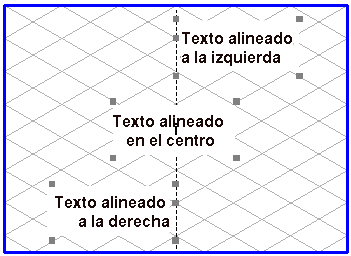
Puede alinear el texto horizontalmente mediante Izquierda para alinearlo a la izquierda, Derecha para alinearlo a la derecha y Centrado para centrarlo.
Alineación vertical
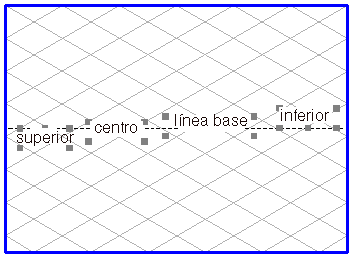
Dispone de cuatro opciones para alinear el texto verticalmente. Cada una de estas cuatro opciones desplaza todo el elemento de texto:
Superior | Alinea el texto de forma que los trazos ascendentes de la primera línea finalicen a la altura del punto de inserción. |
Medio | El centro del texto se desplaza hasta el punto de inserción. |
Línea base | La línea base de la primera línea se desplaza hasta el punto de inserción. |
Inferior | Alinea el texto de forma que los trazos descendentes de la primera línea finalicen a la altura del punto de inserción. |
Alineación de una parte del texto
La alineación horizontal también se puede cambiar si se encuentra en proceso de editar el elemento de texto. La alineación tiene lugar por párrafo, es decir, hasta por lo menos el siguiente marcador de párrafo. Seleccione la herramienta
Texto en la caja de herramientas y pulse el elemento de texto. Aparece el cursor de inserción parpadeante. Ahora puede seleccionar la sección de texto pertinente (consulte la sección
Texto). Seleccione la alineación pertinente. El texto seleccionado se mostrará con la alineación horizontal nueva.