Organización de secuencias
Puede utilizar los comandos Cortar secuencias, Copiar secuencias, Pegar en hora actual y Duplicar secuencias del menú contextual del cuadro de diálogo Línea de tiempo para organizar las secuencias de la animación. También puede utilizar el comando Borrar secuencias para quitar secuencias de la animación.
|
|
Los comandos del menú dependiente del contexto del cuadro de diálogo Línea de tiempo sólo se aplican a las secuencias de animación. No se pueden utilizar para organizar pasos, acciones ni pausas. Si necesita organizar pasos, acciones o pausas, utilice los comandos Cortar, Copiar, Pegar y Duplicar del menú del cuadro de diálogo Editar animación. (También se pueden utilizar para organizar secuencias. Consulte Organización de los elementos de la animación). |
Procedimiento para organizar secuencias en el cuadro de diálogo Línea de tiempo:
1. Pulse en una barra de secuencia (debajo de la línea de tiempo) para seleccionar esa secuencia, o bien mantenga pulsada la tecla CTRL y pulse con el ratón en varias barras de secuencia para seleccionar varias secuencias.
2. En el cuadro de diálogo Línea de tiempo, pulse con el botón derecho para abrir el menú dependiente del contexto y, después, pulse en:
◦ Cortar secuencias para cortar las secuencias seleccionadas. De esta forma se quitan de la línea de tiempo y del árbol de animación en el cuadro de diálogo Editar animación.
◦ Copiar secuencias para copiar las secuencias seleccionadas.
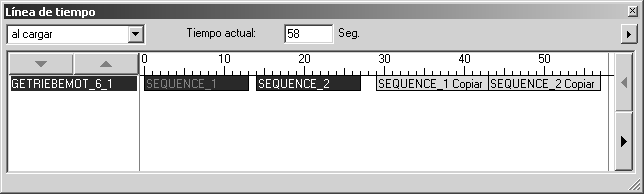
◦ Pegar en hora actual para pegar las secuencias cortadas o copiadas en el Tiempo actual que se muestra en el cuadro de diálogo Línea de tiempo. Después de pulsar, aparecen barras de secuencia para las secuencias pegadas debajo de la línea de tiempo con el sufijo “Copy n” añadido al nombre de la secuencia (donde n es el número de copia). (Las secuencias pegadas aparecen también en el árbol de animación del cuadro de diálogo Editar animación después de pulsar en el nombre o ID del objeto en el cuadro de diálogo Línea de tiempo para renovar la vista del árbol).
◦ Duplicar secuencias para copiar y pegar todas las secuencias seleccionadas en el Tiempo actual que se muestran en el cuadro de diálogo Línea de tiempo.
|
|
Pegar con las opciones Pegar en hora actual o Duplicar secuencias funciona cuando las secuencias pegadas no solapan otras secuencias de la línea de tiempo. Si pulsa en Pegar en hora actual o Duplicar secuencias y no se pega ninguna secuencia, pruebe a mover la línea de tiempo roja o cambiar el tiempo en el cuadro Tiempo actual.
|
◦ Borrar secuencias para borrar todas las secuencias seleccionadas. De esta forma se quitan de la línea de tiempo y del árbol de animación en el cuadro de diálogo Editar animación.
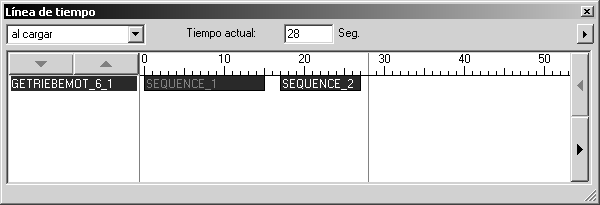
Para copiar dos secuencias, SEQUENCE_1 y SEQUENCE_2, y pegarlas en un momento de inicio posterior.
1. Seleccione las dos secuencias a copiar en orden inverso:
| Las secuencias copiadas se pegan en orden de selección inverso. Por ejemplo, la última secuencia que seleccione será la primera que se pegue. La primera secuencia que seleccione será la última que se pegue. |
a. Pulse en la barra de secuencia SEQUENCE_2.
b. Mantenga pulsada la tecla CTRL y pulse con el ratón en la barra SEQUENCE_1.
2. Especifique la hora de inicio de las secuencias que pegará.
En este ejemplo, introduzca 28 segundos en el cuadro Tiempo actual o mueva la línea de tiempo roja a 28 segundos en la línea de tiempo. De esta forma se define el tiempo actual después del tiempo final para SEQUENCE_2 para que las secuencias pegadas no se solapen.
| Después de pegar, 28 segundos serán la configuración de iniciar después de para SEQUENCE_1 Copy. |
3. Pulse con el botón derecho en el cuadro de diálogo Línea de tiempo y, después, pulse en Pegar en hora actual.
Las barras de las secuencias SEQUENCE_1 Copy y SEQUENCE_2 Copy aparecen debajo de la línea de tiempo. SEQUENCE_1 Copy comienza a 28 segundos. Sequence_2 Copy comienza inmediatamente después de SEQUENCE_1 Copy.
| Al pegar varias secuencias, se pegan sin intervalos entre los momentos inicial y final. Después de pegar, puede arrastrar las barras de secuencia del cuadro de diálogo Línea de tiempo para ajustar la hora de inicio manualmente, o bien puede introducir nuevas horas iniciar después de para las secuencias pegadas en el cuadro de diálogo Editar animación. |