Esquema y opciones de configuración
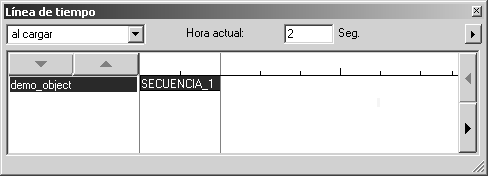
Este cuadro de diálogo muestra el estado actual de la animación como se creó en el cuadro de diálogo Editar animación. Cada vez que se realiza un cambio en el cuadro de diálogo Editar animación, la línea de tiempo se actualiza automáticamente.
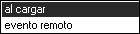
Hay un menú emergente con dos opciones en la esquina superior izquierda del cuadro.
Al cargar
Esta opción ya no se aplica.
Evento remoto
Si selecciona esta opción, se muestran todas las secuencias de objeto que se inician mediante un enlace externo.
Lista de objetos
Todos los objetos animados se muestran en la columna de la izquierda. Los botones de flecha de la parte superior de esta columna permiten desplazarse por la lista de objetos.
Línea de tiempo
La columna de la derecha representa la línea de tiempo. Aquí se representan las secuencias de animación para todos los objetos del fichero en orden cronológico.
La línea de tiempo está dividida en segundos. La escala para las divisiones de la línea de tiempo se muestra por defecto según se especifica en la página del cuadro de diálogo Animación del comando de menú Preferencias.
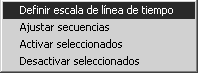
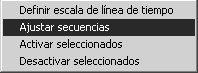
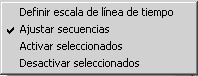
Si pulsa en la flecha de la derecha, aparecen cuatro comandos en el menú emergente:
• Definir escala de línea de tiempo
• Ajustar secuencias
• Activar seleccionados
• Desactivar seleccionados
Definir escala de línea de tiempo
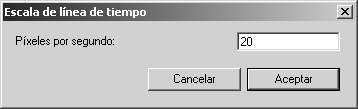
Si la opción Definir escala de línea de tiempo está seleccionada, aparece el siguiente cuadro de diálogo:
Aquí puede cambiar la configuración por defecto. El aspecto de la línea de tiempo puede contraerse o estirarse. Si aumenta el número de píxeles, la línea de tiempo se estira; si introduce un valor más bajo, la línea de tiempo se contrae.
Ajustar secuencias
El comando de menú Ajustar secuencias sólo está activo si se selecciona un fichero colocado con secuencias de animación durante la edición de una animación. Se utiliza para determinar cuándo deben iniciarse las animaciones del fichero colocado.
Si el comando de menú no está marcado, puede definirse un punto inicial para todo el fichero colocado. Esto es útil si una animación compleja guardada en un fichero se va a utilizar en otro. El punto inicial se define mediante el cuadro de diálogo Línea de tiempo.
Si el comando de menú está marcado, puede definirse un punto inicial para cada una de las secuencias del fichero colocado. Este método es muy adecuado para objetos con varias secuencias, por ejemplo, desmontaje y montaje. Si se ha colocado un fichero de estas características, las secuencias se pueden mover al punto inicial pertinente de manera que encajen exactamente en el lapso de tiempo del fichero de destino.
Cada secuencia se representa como una barra con el nombre de la secuencia. La longitud de la barra indica la duración de la secuencia. El inicio de la barra corresponde a la hora de inicio, como está definida en el cuadro de diálogo Editar animación. Si se han definido repeticiones para una secuencia, el período de tiempo ocupado por las repeticiones se representa en gris en la barra de la secuencia.
Activar secuencias seleccionadas
Debe activar las secuencias seleccionadas para poder añadir nuevos pasos o acciones a ellas.
Procedimiento para activar una o varias secuencias:
1. Seleccione las secuencias.
2. Pulse el botón de flecha del cuadro de diálogo Línea de tiempo para abrir el menú emergente.
3. Pulse en Activar seleccionados. Se activan todas las secuencias seleccionadas y las letras de las barras de secuencia de Línea de tiempo cambian a color rojo.
Ahora puede añadir nuevos pasos o acciones a las secuencias activas seleccionadas.
Desactivar secuencias seleccionadas
Procedimiento para desactivar una o varias secuencias activas:
1. Seleccione todas las secuencias activas.
2. Pulse el botón de flecha del cuadro de diálogo Línea de tiempo para abrir el menú emergente.
3. Pulse en Desactivar seleccionados. Se desactivan todas las secuencias activas seleccionadas. Las letras de las barras de secuencia de Línea de tiempo cambian a color negro.
Tiempo actual
El tiempo actual puede ser cualquier punto dentro de la animación. La línea de tiempo roja indica la hora seleccionada actualmente. El tiempo se representa como valor en el campo que hay junto a Tiempo actual encima de la línea de tiempo. Puede introducir aquí un tiempo actual distinto. También puede mover la línea de tiempo pulsando en ella y arrastrándola con el ratón. El valor de tiempo indicado encima cambia a la par con el movimiento de la línea de tiempo. La línea de tiempo se mueve en segundos. Si mantiene pulsada la tecla ALT y, a continuación, mueve la línea de tiempo, ésta se mueve píxel a píxel. La distancia en segundos depende de la escala definida. Cuando haya pulsado la línea de tiempo, puede soltar la tecla ALT.
Si mantiene pulsada la tecla ALT y pulsa una barra de secuencia, la línea de tiempo salta al final de esta secuencia.