Abrir
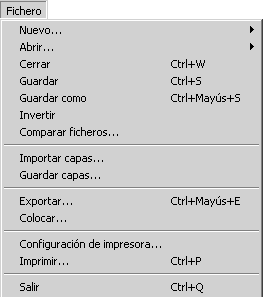
Los ficheros siempre se importan del mismo modo. Cuando se selecciona el comando Abrir en el menú Fichero, aparece un cuadro de diálogo en el que se muestran los archivos del disco duro o del disco flexible. Seleccione Todos los ficheros (*.*) en el menú emergente.
Esta configuración muestra todos los archivos de la carpeta seleccionada independientemente de su formato. También puede seleccionar archivos generados por otros programas o cuyo formato no pueda identificarse claramente.
Si selecciona y abre un fichero, Arbortext IsoDrawArbortext IsoDraw CADprocess examina automáticamente el contenido y empieza la conversión al formato de datos propio. Si se desconoce el formato del archivo seleccionado, se mostrará el correspondiente mensaje de error.
| Encontrará más información sobre el comando Abrir en el Referencia para el usuario de Arbortext IsoDraw. |
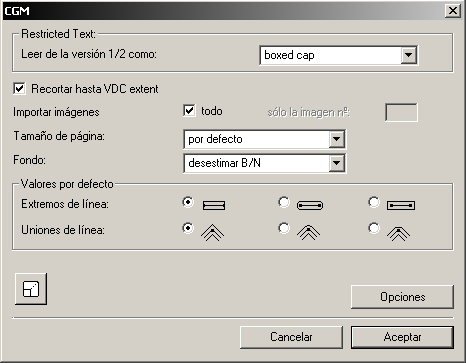
Si el formato de archivo se puede leer, aparecerán otros cuadros de diálogo, según el formato, que permiten controlar la importación de datos. A continuación se muestra, a modo de ejemplo, la ventana para el formato CGM. Todos los cuadros de diálogo se describen en las secciones sobre cada uno de los formatos.
| Si no aparece ningún cuadro de diálogo adicional al importar un archivo, puede que la opción Ver diálogo para este formato esté desactivada. Encontrará más información sobre este tema en la sección Algunos términos básicos.... |
Al pulsar en Aceptar se importa el archivo con la configuración especificada en la página de preferencias. Si realiza cambios, la configuración nueva se aplicará al importar los archivos y también automáticamente a las preferencias. La próxima vez que se importe el mismo formato de archivo el cuadro de diálogo aparecerá con la configuración nueva.
Puesto que Arbortext IsoDraw CADprocess es capaz de importar datos CAD tridimensionales, los ficheros de este tipo aparecen en modo 3D al importarlos. En la sección Trabajo en modo 3D del Referencia para el usuario de Arbortext IsoDraw se describen el trabajo en modo 3D y las herramientas que pueden utilizarse para editar datos 3D.