Ejercicio 2: extensión de la animación del ejercicio 1
Al observar la animación, la atención del observador debe centrarse en la pieza que se mueve. Para lograrlo, cada pieza animada se realza en color antes del punto en que se inicia el movimiento. Tras completar el movimiento, la pieza debe volver a tener su color original.
1. Seleccione el menú > .
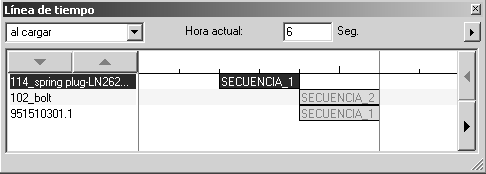
Aparecen los dos cuadros de diálogo, Editar animación y Línea de tiempo, con las animaciones completadas del ejercicio 1.
El tiempo actual en el cuadro de diálogo Línea de tiempo indica 6 segundos. No hay ningún objeto seleccionado ni ninguna secuencia activa. Lo indica el hecho de que no hay barras de secuencia con una S roja. El cuadro de diálogo Editar animación está vacío.
2. Para proporcionar una mejor perspectiva general para el trabajo posterior, debe ampliarse la línea de tiempo con la secuencia.
Para ello, pulse en la flecha que hay a la derecha y seleccione el comando Definir escala de línea de tiempo. Introduzca 40 junto a Píxeles por segundo en el cuadro de diálogo posterior.
3. Pulse en la barra de secuencia para la entrada 114_spring plug en el cuadro de diálogo Línea de tiempo.
Aparece el cuadro de diálogo Línea de tiempo como se indica a continuación.
Se selecciona el conector de resorte del plano y aparece SEQUENCE_1 con STEP_1 y la acción Mover en el cuadro de diálogo Editar animación.
4. En un paso nuevo se crea la acción para el realzado en color del conector de resorte. Este paso se añade a la secuencia.
Introduzca 4 junto a Tiempo actual en el cuadro de diálogo Línea de tiempo. Pulse la tecla INTRO para confirmar la entrada.
La línea de tiempo pasa al final de la barra de secuencia de SEQUENCE_1 para el objeto 114_spring plug.
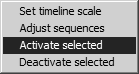
5. Pulse en la flecha situada en la parte superior derecha del cuadro de diálogo Línea de tiempo y seleccione el comando Activar seleccionados en el menú emergente.
El nombre SEQUENCE_1 en el cuadro de diálogo Línea de tiempo se vuelve de color rojo.
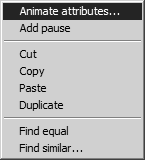
6. En el cuadro de diálogo Editar animación, pulse en la flecha y seleccione el comando Atributos de animación en el menú emergente.
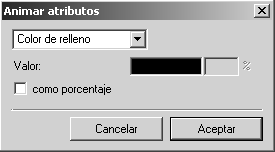
Aparece el cuadro de diálogo Atributos de animación.
7. Seleccione el atributo Color de relleno en el menú emergente.
8. Pulse ahora en el panel de colores. Seleccione el color primario Rojo en el cuadro de diálogo Color que aparece y confirme pulsando en Aceptar.
9. Pulse en Aceptar en el cuadro de diálogo Color de relleno.
| El atributo Color de relleno sólo se puede aplicar si ya existe un color de relleno para las superficies del objeto. |
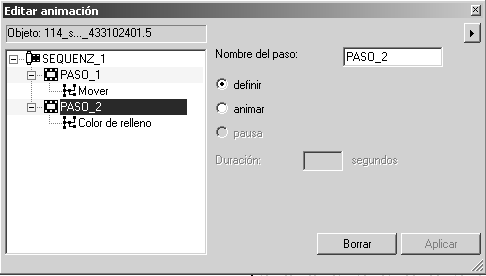
Ahora aparece el cuadro de diálogo Editar animación, como se muestra a continuación.
Aparece la acción Color de relleno en el paso nuevo STEP_2.
El conector de resorte se rellena ahora en el plano con el color rojo.
10. La acción de realzado en color del conector de resorte debe tener lugar antes de mover el conector. Por lo tanto, STEP_2 debe producirse antes que STEP_1.
Para conseguirlo, pulse en la entrada STEP_2 y, con el botón del ratón pulsado, arrastre la entrada hasta colocarla encima de la entrada STEP_1. Ahora suelte el botón del ratón.
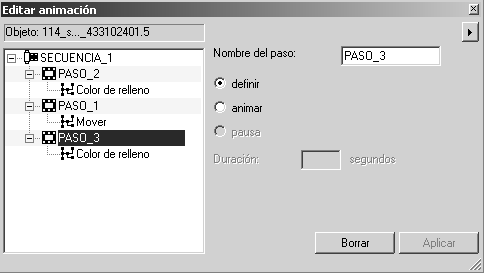
Ahora, STEP_2 está colocado antes que STEP_1.
| La numeración automática de los pasos (_X) indica el orden con el que se han creado los pasos. El inicio de cada paso depende por completo del orden cronológico de los pasos. Puede cambiar el nombre de los pasos y secuencias siempre que lo crea conveniente. |
11. Si desea verificar si la animación se ejecuta correctamente, mueva simplemente la línea de tiempo hacia atrás y hacia adelante entre 0 y 4 segundos.
Entonces verá el color del conector de resorte cambiar a rojo. A continuación, empieza el movimiento. El color rojo se continúa aplicando.
12. Tras completar el movimiento, el conector de resorte debe volver a tener su color original.
Para conseguirlo, el realzado en color (color de relleno rojo) debe restablecerse con otra acción como parte de un paso nuevo. Esto debe producirse al final de la secuencia.
Debe seleccionarse 4 en el panel situado junto a Tiempo actual en el cuadro de diálogo Línea de tiempo.
13. Pulse en la flecha situada en la parte superior derecha del cuadro de diálogo Editar animación y seleccione el comando Atributos de animación en el menú emergente.
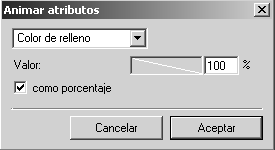
Aparece el cuadro de diálogo Atributos de animación.
14. Seleccione el atributo Color de relleno en el menú emergente.
15. Marque ahora la casilla situada junto a como porcentaje e introduzca 100 junto a %. Confirme pulsando en Aceptar.
SEQUENCE_1 aparece en el cuadro de diálogo Editar animación con el nuevo STEP_3 y la acción Color de relleno.
El conector de resorte en el plano vuelve a tener su color original. Así se completada la extensión de la animación del conector de resorte.
16. Las animaciones para el perno (102_bolt) y la palanca (9515103301.1) deben extenderse a continuación del mismo modo. Estas animaciones empiezan simultáneamente en el momento actual de 4 segundos.
Las siguientes acciones, como se han descrito en la animación del conector de resorte, deben llevarse a cabo para cada uno de estos objetos:
a. Seleccionar la secuencia para el objeto (cuadro de diálogo Línea de tiempo)
b. Definir el tiempo actual en 6 segundos (cuadro de diálogo Línea de tiempo)
c. Seleccionar el comando Activar seleccionados (cuadro de diálogo Editar animación)
d. Seleccionar el comando Atributos de animación (cuadro de diálogo Editar animación)
e. Seleccionar el color Rojo(cuadro de diálogo Editar animación)
f. Utilizar Arrastrar y soltar para mover el nuevo paso STEP_2 y colocarlo delante de STEP_1 (cuadro de diálogo Editar animación)
g. Seleccionar el comando Atributos de animación (cuadro de diálogo Editar animación)
h. Seleccionar el color original para el objeto (100%) (cuadro de diálogo Editar animación)
Así se completa la extensión de la animación existente. Si ahora pulsa la línea de tiempo, mantiene pulsado el botón del ratón y mueve la línea de tiempo hacia atrás y hacia adelante entre 0 y 6 segundos, verá toda la animación.
17. Pulse el cuadro de cerrar de uno de los dos cuadros de diálogo utilizados para crear la animación.
18. Guarde el fichero.