Ejercicio 1: animación para el desmontaje de piezas
1. Abra el fichero support_ani0.idr de la carpeta ruta-instalación-Arbortext-IsoDraw\Tutorial\Tutorial CADprocess de la carpeta de instalación. Guarde el fichero como support_ani1.idr.
|
|
Antes de crear animaciones es importante asegurarse de que se ha creado la información de objeto para cada uno de los objetos utilizados. Se ha asignado información de objeto a todos los objetos del fichero support_ani0.idr preparado para este ejercicio.
|
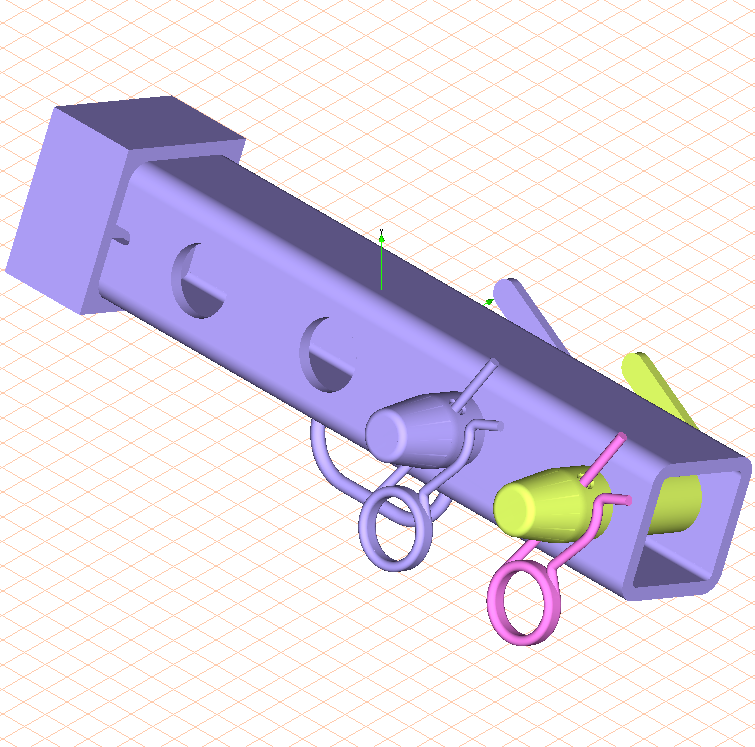
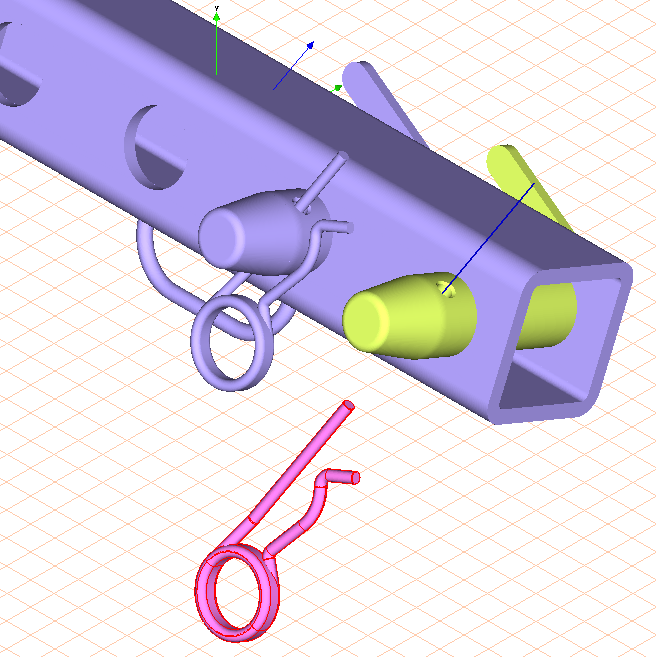
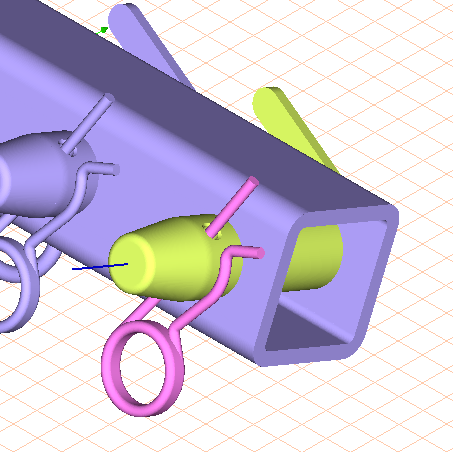
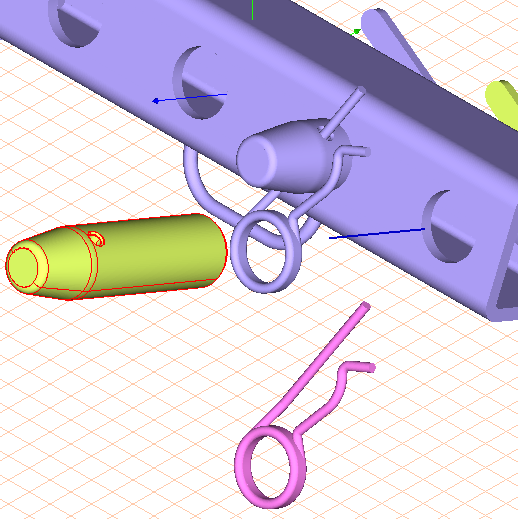
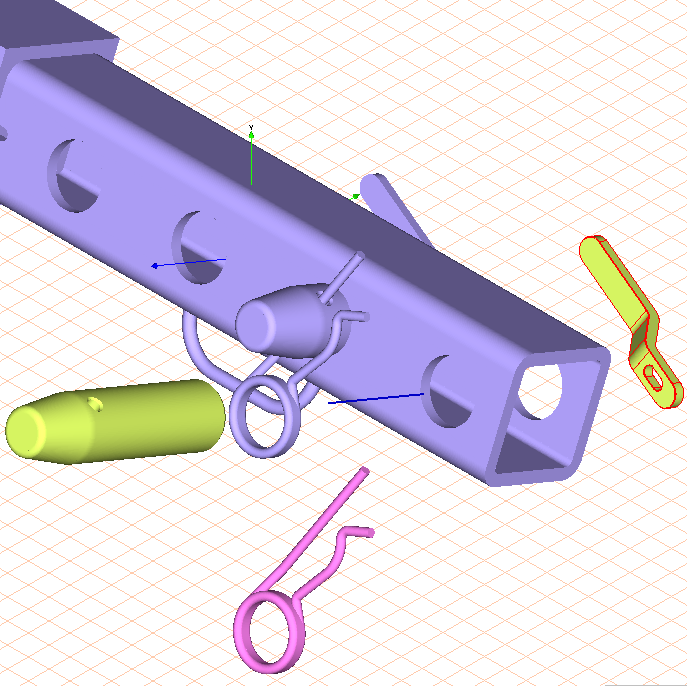
El plano aparece en la pantalla como se indica en la figura, en el modo de visualización Fotorrealismo. Las tres piezas que se van a animar se muestran en colores especiales. El conector de resorte es magenta, el perno y la barra son amarillos.
El primer paso es quitar el conector de resorte del perno. A continuación, el perno se retira de la parte frontal del soporte. Simultáneamente, se retira la barra de la parte trasera del soporte. Éstos son los pasos de desmontaje que deben implementarse en la animación.
Como el eje de movimiento para los conectores de resorte se encuentra fuera de los ejes de coordenadas, debe crearse un eje de movimiento libre. Los dos ejes libres de este ejercicio transcurren a través del punto central de la perforación del perno y a través del punto central del diámetro del conector de resorte.
| Cuando se edita una animación con el comando Editar animación, no se puede seleccionar un eje libre. Si se va a necesitar un eje libre para la animación, éste debe definirse de antemano. |
2. Pulse en el símbolo de
Eje de selección 3D (basado en una trayectoria)
.
Aparece el símbolo de selección de eje junto al cursor.
3. Debe ampliarse el área de dibujo a fin de garantizar que el contorno del diámetro del conector se pueda pulsar con precisión.
Mantenga pulsadas las teclas CTRL+ALT.
El cursor cambia a una lupa con un signo más.
4. Pulse dos veces con el ratón en el área del conector de resorte.
Ahora, el conector de resorte se representa más grande.
5. Con el cursor pulse el contorno del diámetro en el extremo superior del conector de resorte.
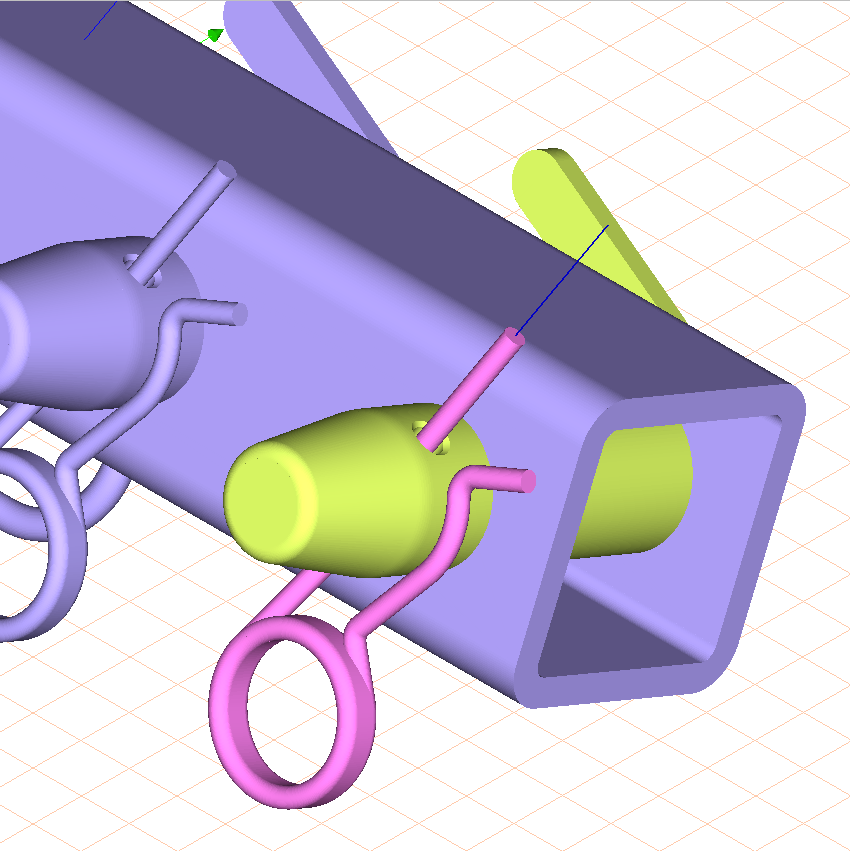
Después de pulsar, Arbortext IsoDraw CADprocess crea el eje libre. Aparece en el centro como línea azul con trayectoria perpendicular a la superficie que se ha pulsado. Ahora está activo el eje libre. En la figura se representa la sección del plano con el eje libre.
6. Abra la ventana de objetos seleccionando el menú > .
La ventana de objetos se muestra con el nombre del fichero en la hoja de dibujo.
7. Mantenga pulsada la tecla CTRL y pulse en el símbolo + situado delante del nombre de fichero support_ani1.idr.
Se muestran todos los objetos que contiene el fichero.
8. Seleccione el botón situado junto a Nombre en la ventana de objetos.
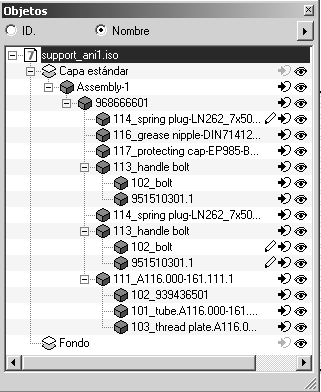
Aparecerá la ventana Objetos como se indica a continuación.
9. Seleccione el menú > .
Aparecen los cuadros de diálogo Editar animación y Línea de tiempo. Los cuadros de diálogo Editar animación y Línea de tiempo no contienen entradas. La línea de tiempo para el tiempo actual en la ventana Línea de tiempo indica 0.
10. Pulse en la entrada superior en la ventana de objetos, 114_spring plug...
El conector de resorte (114_spring_plug...) está seleccionado.
11. El primer paso de la animación supone tirar (mover) del conector de resorte hacia abajo y extraerlo del perno.
Seleccione el menú > > .
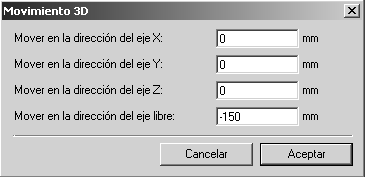
Aparece el siguiente cuadro de diálogo.
El conector de resorte se mueve a lo largo del eje libre activo.
12. Escriba el valor -150 junto a Mover en la dirección del eje libre. Confirme la configuración pulsando en Aceptar.
Este valor garantiza que el conector se moverá a una distancia suficiente separándolo de las otras piezas.
Aparecen los cuadros de diálogo Editar animación y Línea de tiempo como se ilustra a continuación.
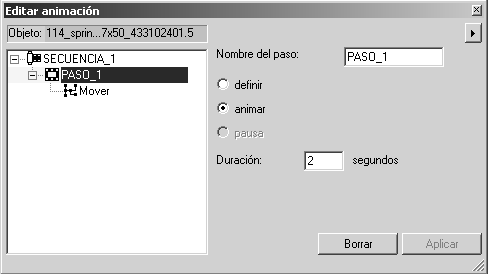
En el cuadro de diálogo Editar animación, el nombre del objeto animado (114_spring....) se muestra en el campo en la parte superior de la ventana. Debajo está la entrada de la primera secuencia con el primer paso. El paso contiene la acción Mover.
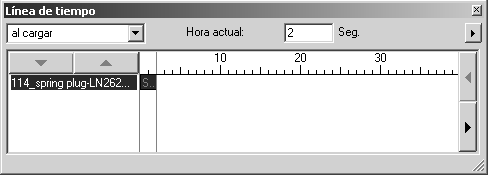
También aparece el nombre del objeto animado en la ventana Línea de tiempo. La línea de tiempo para el tiempo actual indica 2 porque la acción se ha definido para durar 2 segundos. La secuencia se representa como una barra con una S de color rojo.
En el plano, el conector de resorte se muestra ahora en la posición que toma tras haberlo movido.
Si examina la entrada 114_spring plug en la ventana de objetos, verá el símbolo de plumilla para la animación detrás de la entrada.
13. Durante la reproducción, la animación debe iniciarse tras una demora de 2 segundos. La hora inicial para la secuencia debe definirse como corresponda.
Pulse en la entrada SEQUENCE_1 del cuadro de diálogo Editar animación.
En el cuadro de diálogo aparecen las opciones de configuración de secuencia.
14. Introduzca 2 en el panel situado junto a iniciar después de y pulse en Aplicar.
15. El paso de animación siguiente supone mover el perno (102_bolt) en la dirección adecuada para el desmontaje. Para ello, debe definirse un eje libre nuevo para la dirección de movimiento.
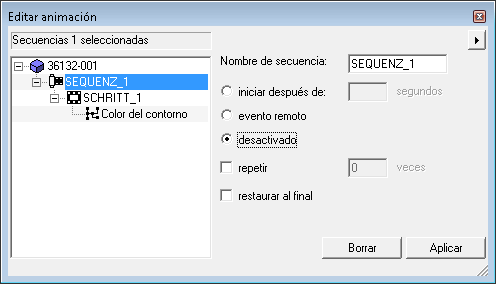
16. Para reproducir la animación sin incluir la secuencia, seleccione desactivado. La información de los diferentes pasos de la figura se guarda, pero se quitan de la escala de tiempo.
17. Finalice la animación pulsando en el cuadro de cerrar del cuadro de diálogo Editar animación.
| Arbortext IsoDraw CADprocess guarda automáticamente los pasos de animación creados hasta el momento. |
18. Pulse en el símbolo de
Eje de selección 3D (basado en una trayectoria).
Aparece el símbolo de selección de eje junto al cursor.
19. Con el cursor pulse el contorno del diámetro superior del perno.
Después de pulsar, Arbortext IsoDraw CADprocess crea el eje libre. Aparece en el centro como línea azul con trayectoria perpendicular a la superficie que se ha pulsado. Ahora está activo el eje libre. En la figura se representa la sección del plano con el eje libre.
20. Seleccione de nuevo el menú > .
Aparecen los cuadros de diálogo Editar animación y Línea de tiempo. El cuadro de diálogo Editar animación aparece sin entradas. La línea de tiempo para el tiempo actual en la ventana Línea de tiempo indica 4. Éste es el punto de la línea de tiempo en el que finaliza la animación del conector de resorte. También es el punto de la línea de tiempo en el que debe empezar la animación del perno. Por ello el tiempo seleccionado se define como corresponde.
21. Pulse en la entrada 102_bolt situada más abajo en la lista de la ventana de objetos.
El perno (102_bolt) está seleccionado.
22. El paso de la animación debe tirar (mover) del perno hacia adelante y extraerlo del tubo (101_tube).
Seleccione el menú > > .
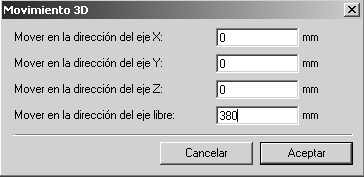
Aparece el siguiente cuadro de diálogo.
El perno se mueve a lo largo del eje libre activo.
23. Escriba el valor 380 junto a Mover en la dirección del eje libre. Confirme la configuración pulsando en Aceptar.
Este valor garantiza que el perno se moverá a una distancia suficiente separándolo de las otras piezas.
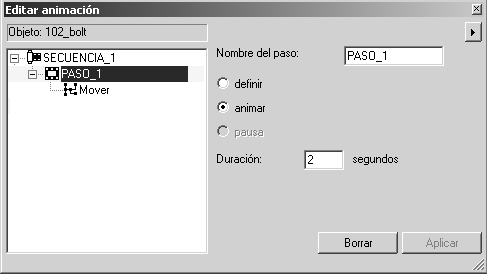
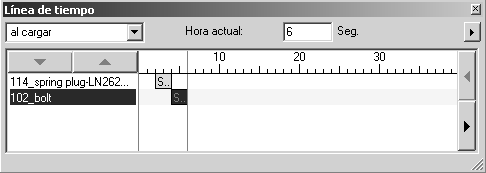
Aparecen los cuadros de diálogo Editar animación y Línea de tiempo como se ilustra a continuación.
En el cuadro de diálogo Editar animación, se muestra el nombre del objeto animado (102_bolt....) en el campo de la parte superior de la ventana. Debajo está la entrada de la primera secuencia con el primer paso. El paso contiene la acción Mover.
También aparece el nombre del objeto animado en la ventana Línea de tiempo. La línea de tiempo para el tiempo actual indica 6 porque la acción empezó en el tiempo actual 4 (segundos) y se ha definido para que dure 2 segundos. La secuencia se representa como una barra con una S de color rojo.
En el plano, el perno se muestra ahora en la posición que toma tras haberlo movido. También se muestra el conector de resorte en su posición desmontada ya que esa animación ya se ha ejecutado.
Si examina la entrada 102_bolt… en la ventana de objetos, verá el símbolo de plumilla para la animación detrás de la entrada.
24. La última pieza que todavía debe moverse a su posición de desmontaje es la palanca (9515103301.1). La barra se mueve a lo largo del mismo eje que el perno. El eje libre continúa activo.
En la animación, la barra debe moverse conjuntamente con el perno. Para hacerlo, la hora actual para el inicio de la animación debe definirse con la misma hora que el inicio de la animación del perno. La animación del perno se inicia a los 4 segundos.
Mueva la línea de tiempo en el cuadro de diálogo Línea de tiempo a 4 o bien introduzca 4 junto a Tiempo actual.
25. Pulse en la entrada 9515103301.1 situada debajo del perno que ya se ha animado (102_bolt) en la ventana de objetos.
La palanca (9515103301.1) está seleccionada.
26. El paso de animación supone mover la palanca hacia atrás separándola del tubo (101_tube).
Seleccione el menú > > .
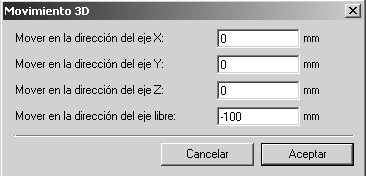
Aparece el siguiente cuadro de diálogo.
La barra se mueve a lo largo del eje libre activo.
27. Escriba el valor -100 junto a Mover en la dirección del eje libre. Confirme la configuración pulsando en Aceptar.
Este valor garantiza que la barra se moverá a una distancia suficiente separándola de las otras piezas.
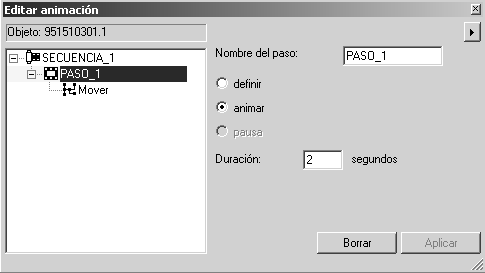
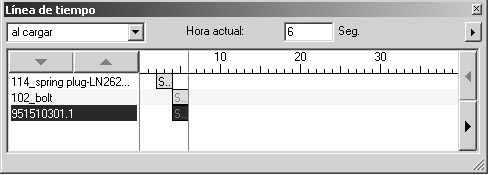
Aparecen los cuadros de diálogo Editar animación y Línea de tiempo como se ilustra a continuación.
En el cuadro de diálogo Editar animación, se muestra el nombre del objeto animado 9515103301.1 en el campo de la parte superior de la ventana. Debajo está la entrada de la primera secuencia con el primer paso. El paso contiene la acción Mover.
También aparece el nombre del objeto animado en la ventana Línea de tiempo. La línea de tiempo para el tiempo actual indica 6 porque la acción empezó en el tiempo actual 4 (segundos) y se ha definido para que dure 2 segundos. La secuencia se representa como una barra con una S de color rojo.
En el plano, la barra se muestra ahora en la posición que toma tras haberla movido. También el conector de resorte y el perno están en sus posiciones desmontadas ya que esas animaciones ya se han ejecutado.
Si examina la entrada 9515103301.1 en la ventana de objetos, verá también el símbolo de plumilla para la animación detrás de la entrada.
28. Con esto la animación está completa. Sin duda tiene curiosidad por ver el aspecto de la animación cuando se reproduzca.
Pulse el cuadro de cerrar de uno de los dos cuadros de diálogo utilizados para crear la animación.
29. Guarde el fichero.