Valore di scala in modalità 3D con Arbortext IsoDraw CADprocess
In alcuni casi i disegni CAD in scala 1:1 sono troppo grandi per, ad esempio, essere esportati in immagini raster. In questo caso, fare clic sullo strumento
Valore di scala
. È possibile ingrandire o ridurre tutti gli elementi nel disegno facendo clic sull'area di disegno e spostando il mouse. Per ridurre la scala, spostare il mouse verso il punto centrale del sistema di coordinate. Trascinandolo verso l'estremità del foglio si aumenta la scala. Durante lo spostamento del mouse è possibile vedere i cambiamenti delle dimensioni. La percentuale di scala viene visualizzata nella barra della finestra nella parte inferiore della finestra 3D.
Se si desidera ridimensionare soltanto singoli gruppi componenti (es.: gruppi componenti duplicati per una vista aggiuntiva), è possibile impiegare lo strumento scala in maniera identica. Selezionare le voci desiderate. È possibile selezionare gli assiemi richiesti utilizzando la finestra Oggetti oppure lo strumento Frecce.
Dopo avere attivato lo strumento
Valore di scala, è possibile passare temporaneamente al cursore a freccia

premendo il tasto CTRL.
Il ridimensionamento avviene, nel caso di singoli gruppi componenti, intorno al centro del disegno.
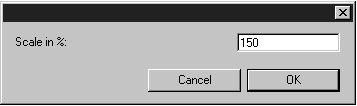
La seguente finestra di dialogo viene visualizzata tenendo premuto il tasto MAIUSC e facendo clic sull'area di disegno o sulla selezione:
Quando si eseguono operazioni di scala, l'asse selezionato non conta. Immettere semplicemente la percentuale desiderata e confermare facendo clic su OK. Per chiudere la finestra di dialogo senza scalare gli elementi, fare clic su Annulla.
| La messa in scala nella modalità 3D può influenzare la qualità del disegno proiettato. Per ottenere i migliori risultati dopo la proiezione, conservare le dimensioni originali dei dati 3D per la proiezione. Se il progetto richiede la messa in scala, prima della proiezione riportare il disegno alle dimensione originali. È quindi possibile mettere in scala il disegno proiettato senza influenzarne la qualità. |
| Le trasformazioni 3D, ad esempio Valore di scala, si applicano, per default, solo a oggetti 3D visibili. Se si desidera che le trasformazioni 3D vengano applicate sia agli oggetti visibili che alle parti invisibili all'interno di oggetti 3D, è necessario attivare l'impostazione delle preferenze CADprocess_TransformInvisible3DSubObjects. Per informazioni dettagliate, vedere Preferenze di modifica 3D. |