Valore di scala
In
Arbortext IsoDraw è possibile ingrandire o ridurre le dimensioni degli elementi. A tale scopo, selezionare gli elementi con il mouse. Scegliere quindi lo strumento
Scala 
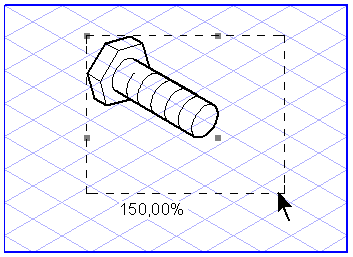
. Intorno all'oggetto selezionato viene visualizzato un rettangolo punteggiato.
Posizionare il cursore
puntatore
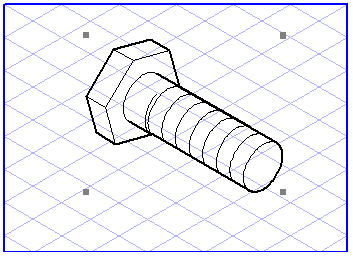
su uno dei quattro angoli di questo rettangolo. Se si sposta il cursore verso l'elemento mentre si tiene premuto il pulsante del mouse, le dimensioni del rettangolo vengono ridotte in modo proporzionale e viene visualizzato un valore percentuale inferiore a 100, a indicare che si stanno riducendo le dimensioni. Se si allontana il cursore dall'oggetto selezionato, il rettangolo viene ingrandito in modo proporzionale e la percentuale visualizzata diventa superiore a 100.
Trascinando un angolo del rettangolo tratteggiato e tenendo premuto il tasto CTRL, le dimensioni del rettangolo cambiano in modo non proporzionale. La larghezza e l'altezza del rettangolo aumentano o diminuiscono conformemente allo spostamento del mouse. Viene visualizzato un valore percentuale per larghezza e altezza.
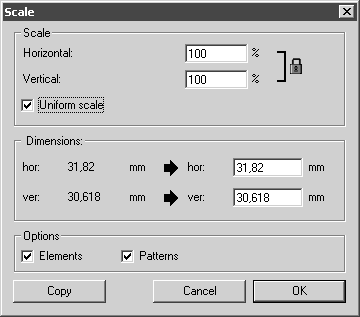
È possibile scalare la selezione anche mediante la finestra di dialogo. Premere il tasto MAIUSC mentre si fa clic con il cursore puntatore sul punto che dovrà diventare il centro della scala.
Scala
Quando l'opzione Scala uniforme è selezionata, viene visualizzato un segno di spunta nella casella adiacente. È possibile immettere semplicemente un valore percentuale in uno dei due campi d'immissione Orizzontale o Verticale. L'illustrazione viene quindi ingrandita o ridotta proporzionalmente in base al valore immesso.
Se l'opzione Scala uniforme non è selezionata, la messa in scala viene eseguita in base ai valori immessi nei campi Orizzontale e Verticale. Se le voci hanno valori diversi, gli elementi selezionati vengono scalati in modo non proporzionale.
In alternativa, è possibile immettere il valore utilizzando una formula matematica. Questa soluzione evita di dover calcolare una percentuale. Durante l'immissione dei valori, osservare le regole di calcolo. Le informazioni su come immettere i valori sono riportate in Esercitazione su nozioni di disegno.
Quote
Nei campi oriz (orizzontale) o vert (verticale), vengono visualizzati i valori corrispondenti per l'estensione della selezione quando si immettono i valori percentuali in Scala. Per definire un'estensione esatta della selezione, è possibile immettere tale estensione direttamente nei campi d'immissione. Se è stata selezionata la scala proporzionale, immettere un valore in un solo campo. Se è impostata una scala non proporzionale, è necessario immettere un valore in entrambi i campi. A sinistra dei campi d'immissione vengono visualizzati i valori reali.
Opzioni
In Opzioni è possibile selezionare Elementi e Motivi. Se si seleziona la casella Elementi, vengono scalati solo gli elementi selezionati. Se si seleziona anche la casella Motivi, vengono scalati anche i motivi esistenti. Se si desidera scalare solo i motivi senza modificare gli elementi, selezionare solo la casella Motivi.
| I motivi bitmap e i file inseriti che contengono motivi bitmap non possono essere scalati. |
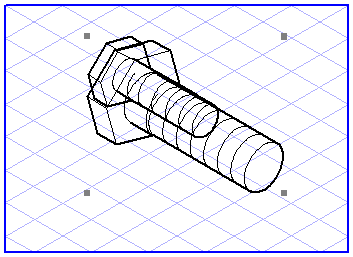
È possibile concludere l'immissione selezionando OK o facendo clic sul pulsante Copia. In quest'ultimo caso la selezione resta invariata. Viene invece creata una copia della selezione, che viene scalata in base alle indicazioni fornite dall'utente.
| Se si scalano elementi immagine, le dimensioni non vengono modificate. Vengono scalati invece i pixel. Quando si riducono le dimensioni degli elementi, viene creato un bordo bianco, mentre con l'ingrandimento vengono perse parti dei pixel. Nella finestra di dialogo Informazioni elemento per gli elementi immagine sono disponibili ulteriori opzioni per la modifica delle dimensioni di un elemento immagine. |