Réglages d'exportation PDF
Cette section fournit des instructions pour accéder aux réglages des préférences d'exportation PDF et en définir les valeurs. Vous pouvez modifier ces réglages avant l'exportation (dans la boîte de dialogue Préférences) ou en cours d'opération (dans la boîte de dialogue Exportation). Pour ce faire, procédez comme suit :
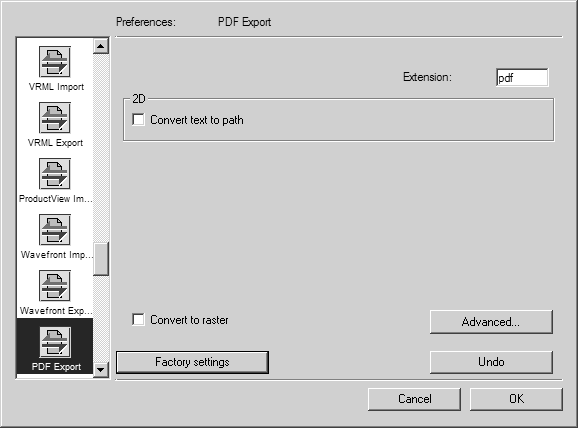
• Avant l'exportation : sélectionnez > , puis cliquez sur le symbole Exportation PDF afin d'afficher la page Préférences : Exportation PDF.
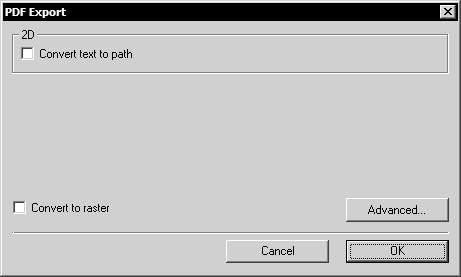
• En cours d'exportation : sélectionnez > , puis cliquez sur Options dans la boîte de dialogue Exportation. La boîte de dialogue Exportation PDF s'affiche.
Lors de l'exportation, vous pouvez également cliquer sur le bouton
Mise à l'échelle
dans la boîte de dialogue
Exportation afin de modifier la taille de l'image exportée.
Une autre boîte de dialogue Options PDF contenant des réglages avancés pour l'exportation PDF est également à votre disposition. Pour y accéder, cliquez sur le bouton Avancé dans la page Préférences : Exportation PDF ou la boîte de dialogue Exportation PDF. (Voir Réglages de la boîte de dialogue Options PDF.)
Si vous exportez des fichiers IDR au format PDF dans le cadre d'un traitement par lots, après avoir sélectionné la valeur Fichiers PDF comme Format de sortie, cliquez sur Options. La boîte de dialogue Exportation PDF s'affiche alors et vous permet de modifier les réglages d'exportation pour tous les fichiers du lot. (Consultez la section Traitement par lots... du manuel Référence de l'utilisateur Arbortext IsoDraw.)
Réglages de la page Préférences : Exportation PDF et de la boîte de dialogue Exportation PDF
La page Préférences : Exportation PDF et la boîte de dialogue Exportation PDF représentées ci-dessous contiennent les mêmes réglages (exception faite des réglages Extension, qui apparaissent uniquement dans la page Préférences : Exportation PDF). Si vous modifiez les réglages, puis cliquez sur OK dans l'une d'elles, les mêmes réglages sont également modifiés dans l'autre.
Page Préférences : Exportation PDF
Boîte de dialogue Exportation PDF
Extension
(Page Préférences uniquement) Entrez l'extension du fichier PDF exporté (pdf, par défaut).
Convertir le texte en courbe
Cette option affecte seulement l'exportation des fichiers IDR en mode 2D, et ce uniquement lorsque l'option Convertir en trame est décochée. (L'option Convertir le texte en courbe n'a pas d'incidence sur l'exportation des fichiers IDR 3D en mode 3D, même si elle est cochée.)
◦ Cochez l'option Convertir le texte en courbe pour exporter tous les caractères textuels du fichier IDR sous forme de courbes de Bézier fermées et remplies, sans contour. Aucune police ne sera intégrée dans le fichier PDF et les caractères textuels seront rendus en tant qu'objets graphiques dans l'image vectorielle 2D.
◦ Décochez l'option Convertir le texte en courbe pour que les polices utilisées dans le fichier IDR soient incorporées dans le fichier PDF, ou pour utiliser des polices avec contour. Le texte du fichier PDF sera alors représenté sous la forme de polices.
| Seules les polices installées sur l'ordinateur exécutant Arbortext IsoDraw seront incorporées dans le fichier PDF. |
Convertir en trame
Cette option n'a pas la même incidence sur les fichiers IDR 2D et 3D.
Fichiers IDR 2D :
◦ Cochez l'option Convertir en trame pour exporter le dessin vectoriel d'un fichier IDR 2D en tant qu'image tramée 2D. Lors de l'exportation, le dessin vectoriel est tramé sur la base des valeurs définies sous Options de trame dans la boîte de dialogue Options PDF (décrite ci-dessous).
◦ Décochez l'option Convertir en trame pour exporter le dessin vectoriel dans un fichier PDF en tant qu'image vectorielle 2D.
Fichiers IDR 3D :
◦ Cochez l'option Convertir en trame pour exporter le fichier IDR 3D en tant qu'image tramée 2D sans modèle 3D. Lorsque le fichier IDR 3D comporte un dessin vectoriel 2D, celui-ci est tramé sur la base des valeurs définies sous Options de trame dans la boîte de dialogue Options PDF (décrite ci-dessous). Dans le cas contraire, l'image exportée correspond à un aperçu 2D du modèle 3D tramé sur la base des valeurs définies sous Options de trame.
◦ Décochez l'option Convertir en trame pour exporter le fichier IDR 3D en tant que modèle 3D avec aperçu 2D. Les réglages d'image disponibles sous Options de trame permettent de contrôler l'apparence de l'aperçu 2D.
Préréglages
(Page Préférences uniquement) Cliquez sur ce bouton pour réinitialiser tous les réglages d'exportation PDF sur leur valeur par défaut.
Avancé
Cliquez sur ce bouton pour ouvrir la boîte de dialogue Options PDF. (Voir ci-dessous.)
Réglages de la boîte de dialogue Options PDF
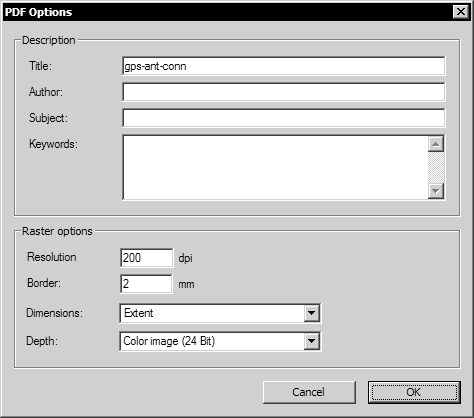
Cliquez sur le bouton Avancé dans la page Préférences : Exportation PDF ou dans la boîte de dialogue Exportation PDF pour ouvrir la boîte de dialogue Options PDF illustrée ci-dessous.
Boîte de dialogue Options PDF
Options PDF : champs Description
Le texte entré dans les champs Description (Titre, Auteur, Sujet et Mots-clés) apparaît automatiquement dans les champs correspondants de la boîte de dialogue Propriétés du document associée au fichier PDF exporté. (Pour afficher ces champs dans Adobe Acrobat, sélectionnez > , puis cliquez sur l'onglet Description.) Le nom du fichier IDR apparaît automatiquement dans le champ Titre mais vous pouvez le modifier.
Options PDF : Options de trame
Les réglages disponibles sous Options de trame dans la boîte de dialogue Options PDF ont une incidence sur les éléments suivants :
• Image tramée 2D exportée à partir d'un fichier IDR 2D lorsque l'option Convertir en trame est cochée (dans la page Préférences : Exportation PDF ou dans la boîte de dialogue Exportation PDF).
• Image tramée 2D exportée à partir d'un fichier IDR 3D lorsque l'option Convertir en trame est cochée
• Aperçu 2D du modèle 3D exporté à partir d'un fichier IDR 3D lorsque l'option Convertir en trame est décochée
Résolution
Nombre de points par pouce (ppp) de l'image tramée 2D si celle-ci est imprimée à partir du fichier PDF.
Bordure
Largeur de la bordure de l'image tramée PDF, dans l'unité sélectionnée.
Cotes
Etendue : l'étendue horizontale et verticale des éléments d'image 2D et/ou 3D dans Arbortext IsoDraw détermine la largeur et la hauteur de la page PDF contenant l'image.
Taille du dessin : la largeur et la hauteur de la feuille de dessin dans Arbortext IsoDraw déterminent la taille de la page PDF contenant l'image. (La hauteur et la largeur de la feuille de dessin sont définies depuis la page Préférences : Dessin. Reportez-vous à la section Préférences... du manuel Référence de l'utilisateur Arbortext IsoDraw.)
Profondeur
Nombre de bits disponibles pour représenter la couleur de chaque pixel dans l'image tramée 2D. Plus ce nombre est élevé, plus l'image tramée peut contenir de couleurs.
Réglages de la boîte de dialogue Echelle
Cliquez sur le bouton
Mise à l'échelle dans la boîte de dialogue
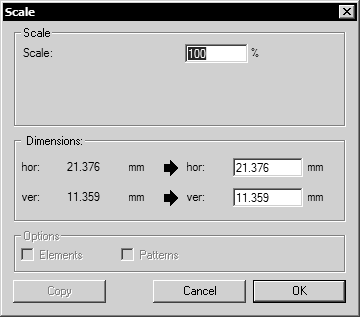
Exportation afin de modifier la taille de l'image exportée dans le fichier PDF par rapport à celle de l'original.
Boîte de dialogue Echelle
Echelle
Taille de l'image exportée par rapport à celle de l'image d'origine (pourcentage). Entrez la valeur 100 pour conserver la taille de l'image d'origine.
Cotes
hor(izontal) : largeur de l'image exportée dans le fichier PDF, dans l'unité sélectionnée.
ver(tical) : hauteur de l'image exportée dans le fichier PDF, dans l'unité sélectionnée.
L'image exportée respecte le même rapport d'aspect que l'original. Ainsi, lorsque vous modifiez la valeur Echelle, les valeurs Cotes sont automatiquement adaptées, et vice-versa. (Pour plus d'informations, reportez-vous au paragraphe Echelle de la section Exportation... du manuel Référence de l'utilisateur Arbortext IsoDraw.)