Einstellungen für den Import mit Arbortext IsoDraw CADprocess
Arbortext IsoDraw CADprocess unterstützt zusätzliche Optionen speziell für das Einlesen von 3D-IGES-Dateien.
Bei Auswahl dieser Optionen werden beim Einlesen von IGES-Dateien alle Baugruppen erkannt, die vom erzeugenden CAD-System vorgegeben wurden. Mit Arbortext IsoDraw CADprocess werden außerdem für alle diese Baugruppen Objektinformationen erstellt. Es kann bei Bedarf auch zusätzlich ein Hotspot erzeugt werden.
Aufgrund dieser zusätzlichen Funktionalität gegenüber Arbortext IsoDraw CADprocess erscheint eine andere Vorgabeseite bei den Einstellungen für den Import.
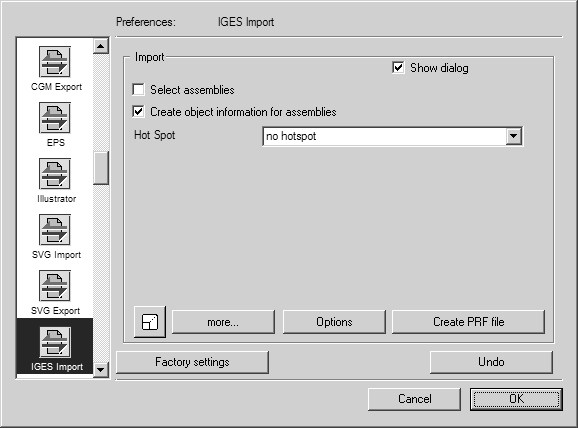
Wählen Sie > , und klicken Sie anschließend auf das Symbol IGES-Import. Es wird folgendes Einstellungsfenster für den Import angezeigt:
Für den Import können Sie folgende Einstellungen festlegen:
Baugruppen auswählen
Wenn Sie diese Option auswählen, wird beim Öffnen der Datei das Dialogfenster Auswahl der Strukturen angezeigt. Hier können Sie auswählen, welche Baugruppen importiert werden sollen. Wenn Sie diese Option nicht wählen, werden alle Baugruppen in der Datei importiert.
Objektinformationen für Baugruppen anlegen
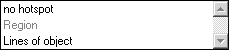
Im Popup-Menü können Sie zwischen zwei Einstellungen wählen.
Wenn Sie kein Hotspot auswählen, wird für jede Baugruppe eine Objektinfo erstellt. Der Name entspricht jeweils der Bezeichnung, wie sie im CAD-System für die Baugruppe vergeben wurde. Wenn Sie Linien des Objektes auswählen, wird zusätzlich zur Objektinfo ein Hotspot erzeugt. Dadurch können Sie später durch einen einfachen Klick auf das Objekt eine Aktion auslösen.
Wenn Sie diese Option nicht auswählen, wird nach Beendigung des Imports für jede Baugruppe der Name Gruppe im Objektfenster angezeigt.
Skalieren
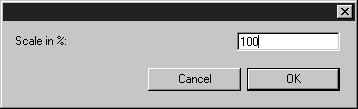
In der linken unteren Ecke des Dialogfensters befindet sich die Schaltfläche Skalierung, die auch im Rahmen des Befehls zum Exportieren verwendet wird. Durch Klicken auf diese Schaltfläche wird das Dialogfenster Skalierung geöffnet. Sie können hier angeben, ob die Zeichnung beim Importieren vergrößert oder verkleinert werden soll.
Klicken Sie auf OK, um Ihre Eingabe zu bestätigen. Durch Klicken auf Abbrechen brechen Sie den Vorgang ab.
Mehr
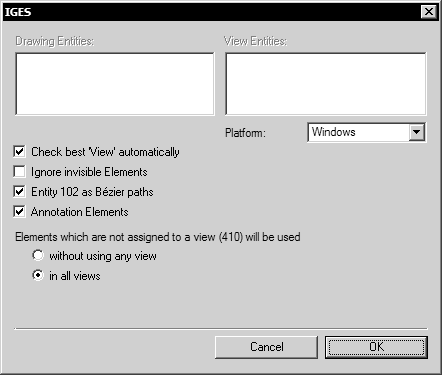
Durch Klicken auf die Schaltfläche mehr wird das folgende Dialogfenster geöffnet:
"automatisch die beste 'View' anwählen"
Wenn in der zu importierenden Zeichnung mehrere View-Elemente aufgelistet werden, wird automatisch das beste View-Element ausgewählt. Sie können zusätzlich weitere View-Elemente auswählen, wenn Sie diese einlesen möchten.
Unsichtbare Elemente ignorieren
Manche IGES-Dateien enthalten Elemente, die als unsichtbar markiert sind, trotzdem aber für die Konvertierung verwendet werden sollten. Mit dieser Einstellung können Sie einstellen, ob diese Elemente verwendet werden oder nicht.
Entity 102 als Bézierpfad
Wenn das Kästchen Element 102 als Bézierpfad aktiviert ist, wird dieser IGES-Elementtyp in einen Bézierpfad konvertiert. Ansonsten werden Einzelelemente erzeugt, die nicht miteinander verbunden sind.
Annotation-Elemente
Eine Zeichnung kann sogenannte Annotations (Anmerkungen) enthalten. Dies können z. B. Texte im Schriftfeld sein. Ist das entsprechende Kontrollkästchen aktiviert, werden diese Anmerkungen eingelesen.
Elemente, die keiner View (410) zugeordnet sind, werden verwendet
Mit den beiden darunter liegenden Schaltflächen können Sie die Verwendung von Elementen steuern, die keiner bestimmten View-Entity zugeordnet sind.
In der Regel (und nach IGES-Definition) findet man bei der Beschreibung eines Elements Hinweise, in welchen Ansichten (Views 410) es eingesetzt werden soll. Gibt es keine speziellen Ansichten, gibt es natürlich auch keine Hinweise. Diese Situation wurde jedoch berücksichtigt.
Probleme treten zuweilen auf, wenn mehrere Ansichten definiert sind. Finden sich dann Elemente, die keiner Ansicht zugeordnet sind, müssen sie nach IGES-Definition in jeder Ansicht verwendet werden. Das hat zur Folge, dass alle betroffenen Elemente in jede Ansicht kopiert werden müssen. Dies kann bei großen Dateien zu Speicherproblemen führen. Handelt es sich beispielsweise um eine 3D-Datei mit vielen Schnitten, die alle als Ansicht definiert sind, kann dies zu einem Speicherplatzbedarf von mehreren MB führen. Dies ist in den meisten Fällen nicht erwünscht. Sie sollten daher eine Variante wählen, die auf Ihre Bedürfnisse zugeschnitten ist.
Beachten Sie aber, dass die Definition einer Ansicht in der Regel eine Transformation enthält, die die vorhandenen Elemente verändert. Werden sie außerhalb der Ansicht verwendet, kann es vorkommen, dass sie nicht an der richtigen Stelle der Zeichnung stehen.
Plattform
Für den Import können Sie die Plattform einstellen. Die Auswahl hängt davon ab, auf welcher Plattform die Ursprungs-Dateien erzeugt wurden.
Klicken Sie auf OK, um Ihre Eingabe zu bestätigen. Durch Klicken auf Abbrechen brechen Sie den Vorgang ab.
Optionen
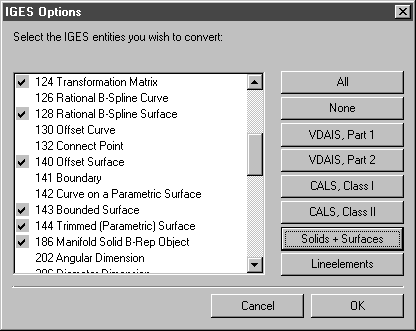
Wenn Sie auf Optionen klicken, wird das folgende Dialogfenster geöffnet:
Beim Import in Arbortext IsoDraw CADprocess werden für die Umwandlung der 3D-Daten in eine technische Illustration in der Regel nur die Flächenelemente benötigt. Diese werden so bearbeitet, dass eine bestmögliche Illustrationsqualität erreicht wird. Mit einem Klick auf Solids + Surfaces werden die Flächenelemente automatisch ausgewählt.
Klicken Sie auf OK, um Ihre Eingabe zu bestätigen. Durch Klicken auf Abbrechen brechen Sie den Vorgang ab.
PRF-Datei erstellen
Wenn Sie diese Vorgabe auswählen, wird eine Textdatei erstellt, aus der Sie erkennen können, wie die IGES-Schriftarten konvertiert werden. Arbortext IsoDraw analysiert diese Schriftarten und weist jeweils eine definierte Schriftart zu.
Mit den PRF-Dateien haben Sie die Möglichkeit, vorher Ihre speziellen Anforderungen an die Konvertierung zu definieren. Wichtige Punkte sind hierbei die optimale Schriftartzuordnung und/oder -ersetzung und die Einstellung verschiedener Grafikoptionen.