Importieren
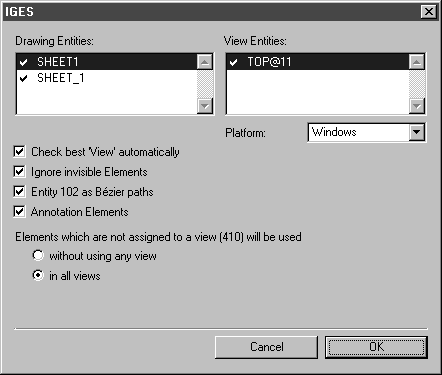
Wenn Sie den Befehl Öffnen... ausgewählt haben, wählen Sie im Dialogfenster die Option Alle Dateien (*.*) aus. Bei der Auswahl einer Datei im IGES-Format öffnet sich das folgende Dialogfenster für den Import von IGES-Dateien:
Drawing Entities
Eine IGES-Datei kann mehrere Zeichnungen enthalten (Entity 404). In diesem Fall handelt es sich meist um die eigentlichen Elemente, die konvertiert werden sollen, und den Zeichnungsrahmen mit Schriftfeld, der separat von der eigentlichen Zeichnung gespeichert ist. Durch gezielte Auswahl können Sie hier unerwünschte Daten ausschließen.
| In der Praxis kann hier jede mögliche Kombination auftreten. Vielfach werden alle Daten inklusive Rahmen in eine Zeichnung aufgenommen, oder aber es wird gar kein Zeichnungselement verwendet. |
Das Dialogfenster enthält eine Liste der Zeichnungen (Entity 404). Klicken Sie auf den Namen der Zeichnung in der Liste. Das Häkchen am Anfang der Zeile besagt, dass die Zeichnung importiert wird. Möchten Sie das nicht, klicken Sie auf das Häkchen, bis ein Strich angezeigt wird.
View Entities
Hier werden für jede einzulesende Zeichnung die in der Datei gefundenen View-Elemente (Entity 410) aufgelistet. Sie legen fest, mit welcher Orientierung die Elemente dargestellt werden. Aus dieser Liste wählen Sie die Ansichten aus, die verwendet werden sollen.
Auch hier wählen Sie zunächst die betreffende Ansicht aus und legen dann durch Klicken auf das Häkchen fest, ob das betreffende View-Element verwendet werden soll oder nicht.
Sie können hier außerdem alle anderen Einstellungen prüfen oder bei Bedarf Ihre Einstellungen ändern.
Nachdem Sie durch Klicken auf OK bestätigt haben, wird die Zeichnung eingelesen. Durch Klicken auf Abbrechen wird der Import für die gesamte Datei beendet.