时间损失瀑布图
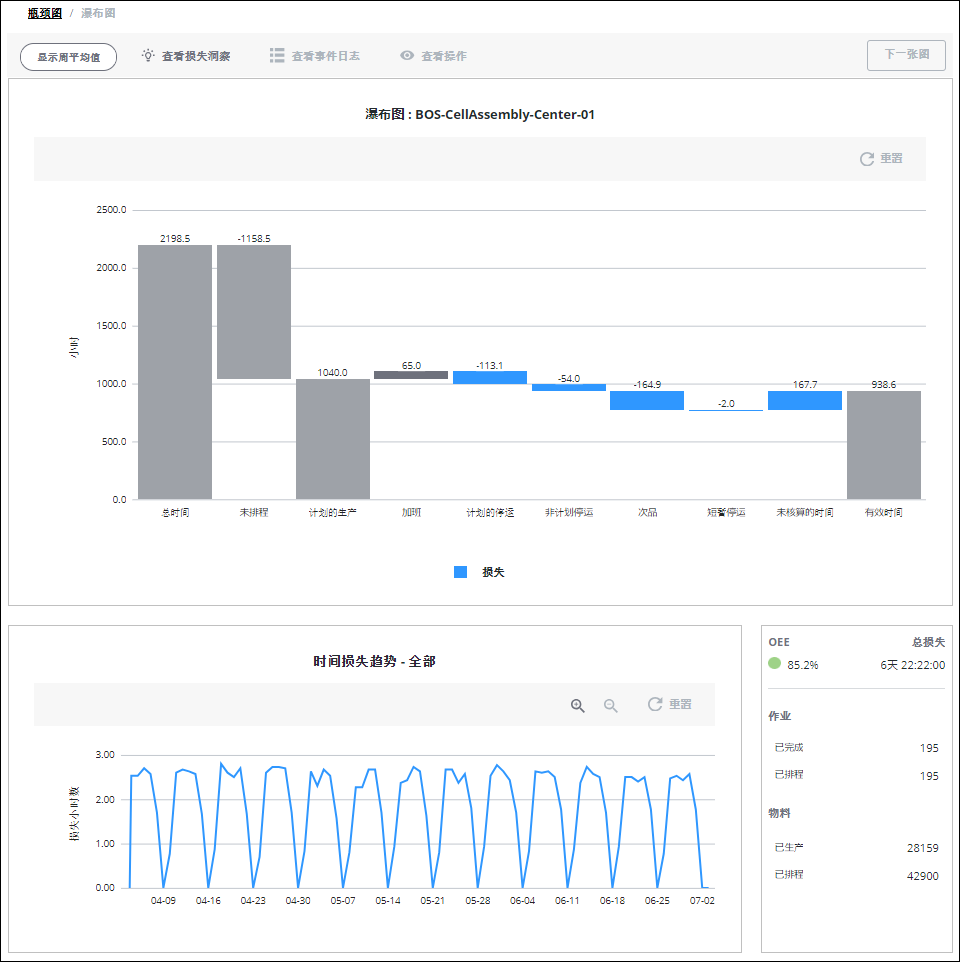
时间损失瀑布图用于呈现全局损失,为理解高层级损失类别提供了一定的框架。瀑布图中的数据显示情况取决于应用的筛选器。瀑布图的标题包含筛选器中选定设备的名称。如果在筛选器中选择特定物料,则图表标题也会包括选定物料的名称。
在主图表下方,两个附加窗格提供了有关主瀑布图中所示选定数据的详细信息。
您可以在瀑布图上方的工具栏中执行以下操作。某些工具栏操作能否在溢出菜单中找到,取决于屏幕分辨率。要打开溢出菜单,请单击  。
。
。• 选择除“未核算的时间”以外的蓝色柱形,然后单击“查看操作”,以在新浏览器选项卡中查看操作跟踪器中的操作列表。将筛选操作列表,以显示与应用的日期范围筛选器相匹配的操作、应用的设备筛选器中选定的工作中心以及瀑布图中选定的蓝色柱形的损失类别。
瀑布图中每个柱形的小时数显示在该柱形的顶部。柱形的方向取决于数字是正数还是负数。正数表示自下而上显示该柱形,而负数表示自上而下显示该柱形。
将鼠标悬停在图表中的柱形上会显示相应的工具提示,您可在此查看该柱形的时间总计。
 | 在图表中选择一个柱形后,可以使用键盘上的向右键和向左键导航至其他柱形,并查看其工具提示。导航至蓝色柱形后,可按 ENTER 来选择该柱形。如果图表中既有极大柱形,又有极小柱形,此时这种方法尤为有用,因为对于小柱形而言,很难将鼠标悬停在其上并对其执行选择操作。 |
如需放大,请单击  。也可通过单击并拖动想要详细查看的图表部分进行放大。如需缩小,请单击
  。单击“重置”可返回到完整的图表显示。缩放或重置图表不会影响已筛选的信息。
。也可通过单击并拖动想要详细查看的图表部分进行放大。如需缩小,请单击 。单击“重置”可返回到完整的图表显示。缩放或重置图表不会影响已筛选的信息。了解蓝色和灰色柱形
瀑布图上的蓝色柱形表示时间损失,归为高级损失类别。在瀑布图中,这些损失类别是在输入损失事件时设置为“事件类别”的损失类别以及尚未核算的任何时间损失。只有那些具有选定设备和日期范围的数据的损失类别才会在瀑布图中显示为蓝色柱形。每个蓝色柱形内显示的时间损失 (“未核算的时间”除外) 是所选“设备”筛选器内所有工作单元 (包括之前的定拍单元) 中具有该事件类别的所有损失事件的损失时间之和。当对瀑布图进行筛选以显示特定物料的数据时,蓝色柱形仅显示指定物料的损失时间。
• “计划的停运”- 设备处于非运行状态的排程时间,例如在例行维护期间。
• “非计划停运”- 设备处于非运行状态的未排程时间,例如在断电期间。
• “转换”- 重新配置设备以生产不同物料所花费的时间。
• “速度损失”- 设备处于运行状态时的效率损失,例如,对正在运行的设备的运行效率造成损害。
• “短暂停运”- 运行中因停运的时间过短而不被视为停运的时间损失。
• “次品”- 次品物料的时间损失当量 (基于理想周期时间)。次品时间损失是由次品单位数乘以该设备上生产该物料的理想周期时间计算得到的。
• “未知”- 因未知原因导致的时间损失。
• “未核算的时间”- 未输入任何损失事件的时间损失。如果筛选的日期范围包括当前日期,则其中包括到当前时间为止的所有未核算时间。如果存在生产过剩的情况,或无意中记录了比生产区块持续时间更长的损失时间,则“未核算的时间”计算可能会产生负值。这使得柱形的值在瀑布图中显示为正。
在主瀑布图中选择除“未核算的时间”以外的任一蓝色柱形,会导致底部窗格中显示的信息发生更改。
瀑布图上的灰色柱形表示不属于时间损失的时间。
• “总时间”- 选定“设备”筛选器内所有定拍单元所对应的日期范围内的小时数总计。例如,您应用的“日期范围”筛选器为 4 月 5 日至 4 月 14 日,且对站点 A 应用了“设备”筛选器。日期范围总计为 10 天,即 240 小时。站点 A 具有 4 个工作中心。每个工作中心都有 1 个定拍单元,共计 4 个定拍单元。瀑布图中显示的时间总计为 960 小时,即 10 天乘以 24 小时再乘以 4 个定拍单元。
• “未排程”- 非排程班次时间,以及班次期间被指定为加班班次的时间。加班班次不被视为排程班次。
• “计划的生产”- 作为排程班次安排生产的时间。加班班次不被视为排程班次。
当对瀑布图进行筛选以显示特定材料的数据时,其他材料的任何加班时间都将从“加班”柱形中移除。
| | 对于加班班次,加班班次的整个持续时间均包含在“加班”条柱中,但仅设备实际投入生产的时间包含在“OEE 计算”条柱中。 |
• “有效时间”- 用于有效生产物料的总时间。如瀑布图所示,有效时间 = 计划的生产时间 + 任何加班时间 - 所有损失。这通常等于良品计数 * 理想周期,但是如果存在生产过剩的情况,则可能导致“未核算的时间”值为负,从而可能导致“有效时间”值小于预期值或在瀑布图中显示为负值。
当对瀑布图进行筛选以显示特定物料的数据时,“有效时间”柱形仅显示指定物料的时间。
有关详细信息,请参阅在 DPM 中计算时间的方法和示例:“计划生产”、“未排程”和“加班”柱形中所包含的时间。
底部窗格
在主瀑布图的下方,有两个窗格显示主瀑布图中所显示数据的附加信息。这些底部窗格不会受到“显示周平均值”切换按钮的影响。
左侧的窗格显示“时间损失趋势”图表。在主瀑布图中未选择任何蓝色柱形时,趋势图将显示日期范围内选定“设备”筛选器内所有定拍单元的所有损失类别每日的损失小时数总计。在此显示中,图表标题是“时间损失趋势 - 全部”。如果选择蓝色柱形,则仅显示该损失类别的时间损失值。在此显示中,图表标题包括选定柱形的损失类别,例如,“时间损失趋势 - 次品”。
当筛选瀑布图以显示特定物料的数据时,“时间损失趋势”图仅显示日期范围内所选设备上每天生产的物料的时间损失数据,无论它是针对所有损失类别还是针对单个损失类别显示时间损失。
此趋势图与主瀑布图的缩放功能相同。
如果在主瀑布图中选择了灰色柱形和表示“未核算的时间”损失类别的蓝色柱形或者未选择任何内容,则右侧窗格中将显示主瀑布图中所示筛选设备和日期范围的汇总信息。
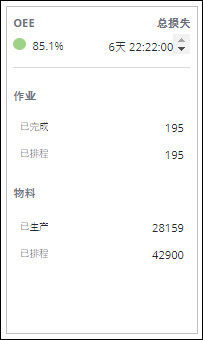
此信息包括:
• OEE - OEE (设备综合效率) 值,舍入到 1 位小数。OEE 值旁边的圆的颜色由筛选器中选定的设备和日期范围的 OEE 值范围来确定。绿色表示“好”范围的百分比,黄色表示“中”范围的百分比,红色表示“差”范围的百分比。
| | 如果因生产过剩导致“未核算的时间”柱形为负,从而导致“有效时间”柱形显示为负值,则此处显示的 OEE 值可能不同于在 DPM 中其他位置显示的相同设备和时间段对应的 OEE 值。 |
有关如何计算 OEE 的详细信息,请参阅在 DPM 中计算时间的方法。
• “总损失”- 时间损失总计。这是所筛选日期范围和设备的损失时间之和。如果日期范围包括当前日期,则此总和包括到当前生产区块结束时的所有未核算时间。如果“未核算的时间”柱形的值为负,这会导致“总损失”值为负。
当筛选瀑布图以显示特定物料的数据时,“总损失”值是筛选后的日期范围、设备和物料的所有时间损失的总和。
• “作业”-
◦ “已完成”- 在一定日期范围内完成的作业单数量。
• “物料”-
◦ “已生产”- 针对选定设备在一定日期范围内完成的作业单所生产的良品数量。显示的值将舍入到 2 位小数。
◦ “已排程”- 在一定日期范围内计划生产的物料数量。这是所有排程作业单的目标数量的总和。显示的值将舍入到 2 位小数。
如果在主瀑布图中选择除了“未核算的时间”以外的其他损失类别的蓝色柱形,则右侧窗格会显示选定损失类别的“时间损失详情”。
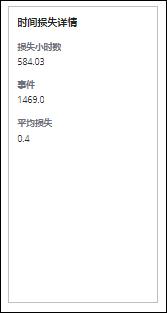
具体详情包括:
• “损失”- 损失类别的时间损失总计。
• “事件”- 以蓝色柱形表示的损失事件数。
• “平均损失”- 平均损失由“损失小时数”除以“事件”计算得出。