Aprimoramentos de usabilidade do Creo Flow Analysis
Local da interface do usuário: Clique em > .
Liberação: Creo Parametric 9.0.0.0
Assista a vídeos que demonstram esse aprimoramento:
Qual é o benefício desse aprimoramento?
Vários aprimoramentos novos foram feitos no Creo Flow Analysis para melhorar sua usabilidade.
Aprimoramentos gerais
O Creo Flow Analysis agora tem controles mais fáceis de usar e criação de malha mais eficiente no Creo 9.0.
Com esses aprimoramentos, é possível fazer o seguinte:
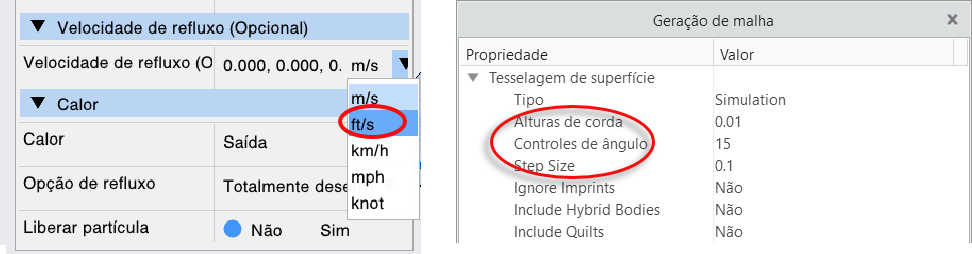
• Inserir as unidades com base em seu requisito.
• Usar a altura da corda, o controle de ângulo e o tamanho do passo melhorados na tesselagem. O Creo Flow Analysis agora usa a tesselagem do Creo.
• Use a opção Incluir coberturas, mesmo que as coberturas não sejam totalmente fechadas (sem brechas ou sobreposições).
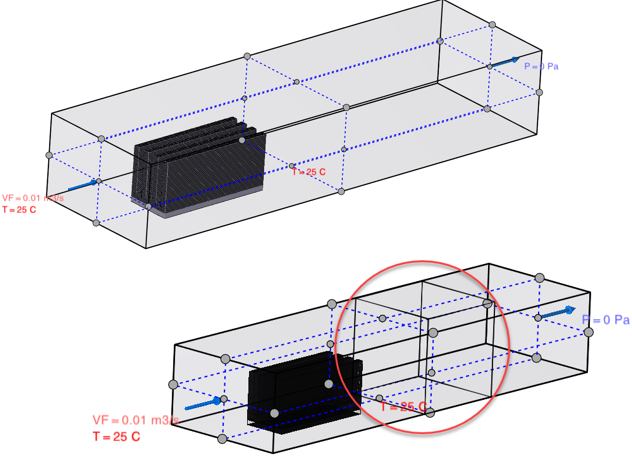
• Use a exibição de condições de trabalho na tela que exibe os valores de setup que estão sendo usados.
• Use um controle de arrasto interativo usando pontos na janela de gráfico para caixas delimitadoras e zonas de refinamento.
Múltiplos projetos
Local da interface do usuário: Clique em > > ou Assistente.
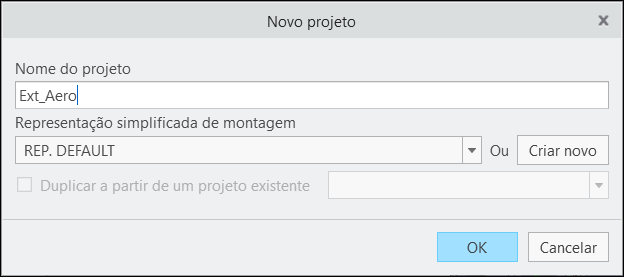
Agora, é possível usar múltiplos projetos por modelo. É possível criar projetos adicionais para a peça ou montagem com a qual você está trabalhando. Para cada projeto, é possível simular variáveis exclusivas, como condições de limite, materiais e física.
Selecione uma representação simplificada ou crie uma nova para criar o projeto.
Com múltiplos projetos, é possível:
• Duplicar um projeto a partir do projeto existente.
• Ativar ou apagar um projeto com base em seu requisito.
• Decidir quais projetos salvar enquanto você fecha o Creo Flow Analysis.
Antes, não era possível usar múltiplos projetos. Para simular condições alternativas, era necessário criar uma cópia da montagem ou da peça e, em seguida, criar um novo projeto dentro dela.
Esse aprimoramento fornece um fluxo de trabalho eficiente para a configuração de estudos alternativos.

Painel de vista
No Creo Flow Analysis, o painel de vista aparece após a geração de malha.
Agora, é possível fazer mudanças em uma análise de CFD na janela de gráfico com um fluxo de trabalho simplificado, em vez de usar a árvore do Flow Analysis.
É possível usar o novo painel de interface do usuário que aparece quando você seleciona volumes, limites, interfaces ou superfícies derivadas na árvore do Flow Analysis ou na janela de gráfico. Esse painel sempre é atualizado com as informações da árvore do Flow Analysis.
Antes, era necessário adicionar todas as entradas dentro da árvore do Flow Analysis.
Esse aprimoramento melhora a interface para a inserção de condições de limite. Agora, é mais fácil acessar um painel ou mudar variáveis importantes dentro da janela de gráfico.

Pós-processamento
Local da interface do usuário: Clique em > .
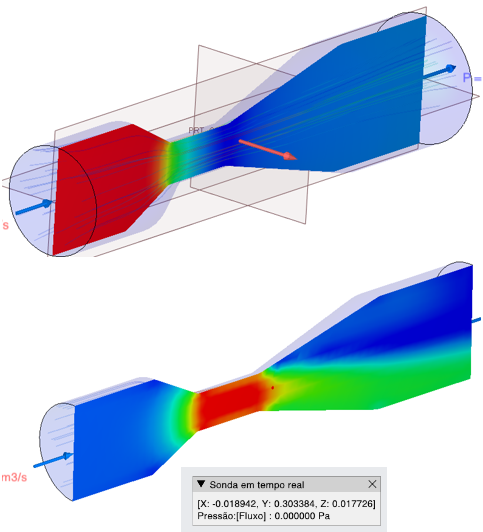
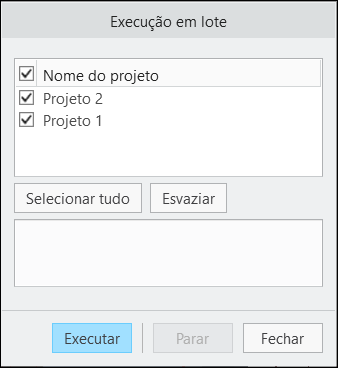
Agora, é possível usar mais opções para ver contornos e uma sonda em tempo real para obter valores a partir do modelo. Também é possível usar o modo de lote que está disponível para múltiplos projetos.
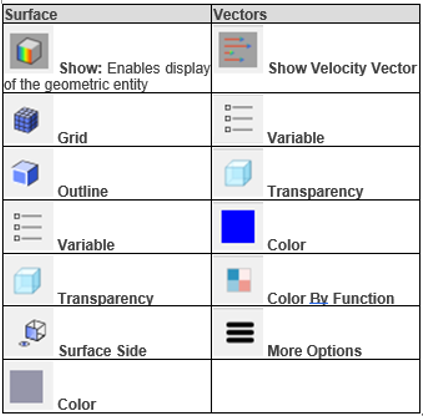
Use as formas a seguir para ver contornos:
• Na aba de vista
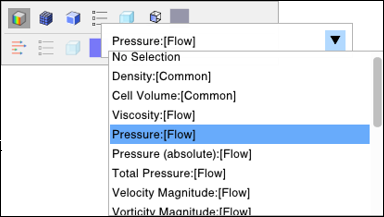
• No painel de vista
• Usando a legenda
Use o controle de seleção de seção cruzada para definir uma vista de seção e selecionar uma seta na tela. Use a sonda em tempo real para exibir o valor da variável exibida em qualquer volume, limite ou interface junto com as coordenadas X, Y e Z no local do ponteiro do mouse.
Use o modo de lote para definir vários projetos e executá-los em lote.
Use o novo painel de vista para selecionar a variável para exibir no contorno.
Controles de legenda
Local da interface do usuário: Clique em > .
Agora, é possível mudar como os resultados são exibidos usando os controles de legenda. É possível gerenciar variáveis, unidades, intervalos e opções de cor dentro da legenda.
Selecione variáveis em uma lista suspensa.
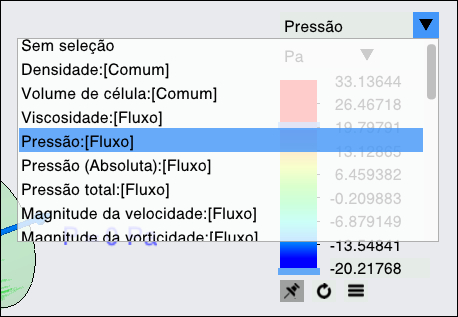
Controle as unidades das variáveis.

Arraste os botões deslizantes para definir o intervalo variável.
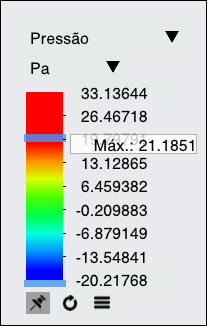
É possível usar um mapa de cores suave para alternar entre as cores suaves e escalonadas, exibir um intervalo de valores mínimo e máximo para as entidades selecionadas, usar os esquemas de cores azul-vermelho e azul-roxo e usar números de cor.

Esse aprimoramento fornece uma legenda com vários elementos, navegação e definição de cor melhoradas e unidades controladas pelo usuário.
A tela é atualizada automaticamente com as mudanças feitas.
Informações adicionais
Dicas: | Nenhuma. |
Limitações: | Não há limitações conhecidas. |
Isso substitui a funcionalidade existente? | Não. |
Opção de configuração associada a essa funcionalidade: | Nenhuma. |