デフォルト公差の設定
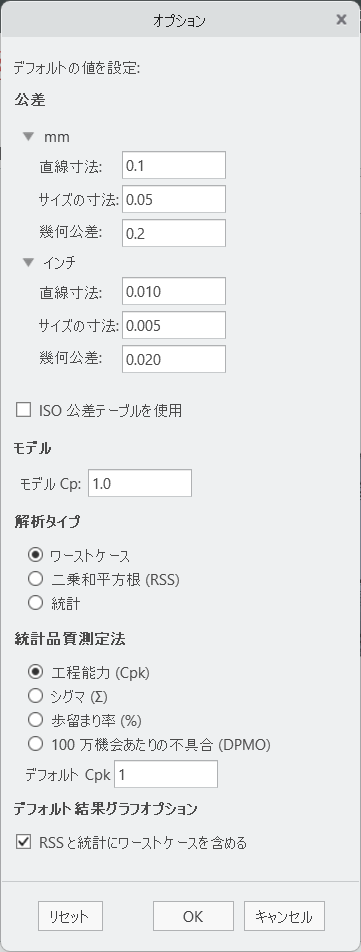
デフォルト公差が設計に適していることを確認します。「オプション」(Options) ダイアログボックスでは、現在のデフォルト公差の設定を表示および編集できます。
1. > の順にクリックします。「EZ Tolerance」タブが開きます。
2. > の順にクリックします。「オプション」(Options) ダイアログボックスが開きます。
3. メートル (SI) 単位系に準拠したミリメートル単位、または米国慣用 (USC) 単位系に準拠したインチ単位で、デフォルトの「直線寸法」(Linear dimension)、「サイズの寸法」(Size dimension)、「幾何公差」(Geometric tolerance) を指定します。
 | 「オプション」(Options) ダイアログボックスで定義される公差は、部品がほかの単位系で定義されている場合、アセンブリ内の部品に使用されるデフォルトの単位系に変換されます。たとえば、累積内のいずれかの部品の単位が cm で定義されていて、「mm」タブの直線寸法のデフォルト公差が 0.1 の場合、対象部品で定義されている直線寸法のデフォルト公差は 0.01 cm になります。直線寸法とサイズ寸法には、± 対称の公差があります。 |
4. モデルで ISO/DIN 公差規格が使用されている場合に ISO 公差テーブルを使用してデフォルトの公差を設定するには、「ISO 公差テーブルを使用」(Use ISO tolerance tables) チェックボックスをオンにします。ISO 公差テーブルの使用の詳細については、ISO 公差テーブルの使用を参照してください。
5. 「モデル Cp」(Model Cp) の値を指定します。「モデル Cp」(Model Cp) オプションは、累積内の各寸法の統計分布を定義するデフォルトの前提条件を制御します。
6. 「解析タイプ」(Analysis Type) 領域で、それぞれの新規累積定義に使用する次のいずれかのタイプを選択します。
◦ 「ワーストケース」(Worst Case)
◦ 「二乗和平方根 (RSS)」(Root Sum Squares (RSS))
◦ 「統計」(Statistical)
解析タイプは、ターゲット精度とも呼ばれます。各累積のタイプを変更できます。これらのタイプの違いについて詳しくは、累積公差解析のタイプを参照してください。
7. 「統計品質測定法」(Statistical Quality Metric) 領域で、統計解析に使用される次のいずれかのメトリックと、関連する精度目標を選択します。
◦ 処理能力 (CpK)
◦ シグマ (∑)
◦ 歩留まり (%)
◦ 100 万機会当りの欠陥 (DMPO)
8. 前のステップで選択した統計品質測定法のデフォルト値を指定します。
9. 解析タイプが RSS または統計の場合にワーストケースの結果を含めるかどうかを選択します。このボックスをオンにすると、グラフ領域の RSS または統計の結果の下にワーストケースの結果が積み重ねられて表示されます。
| | 「リセット」(Reset) ボタンをクリックすることで、「オプション」(Options) ダイアログの値をデフォルト設定にリセットできます。 |