Procedimiento para crear secuencias de acabado rotativo de 4 ejes de HSM
Defina una secuencia de acabado rotativo de 4 ejes para generar trayectorias de herramienta de acabado en piezas rotativas complejas.
Compruebe que la operación activa haga referencia a un centro de trabajo de fresado o de torneado-fresado de 4 o 5 ejes.
 |
El comando  Acabado rotativo de 4 ejes de HSM (HSM 4 Axis Rotary Finish) con el centro de trabajo de fresado/torneado está disponible cuando se tienen las licencias de mecanizado de molde basado en Complete Machining y ModuleWorks. Acabado rotativo de 4 ejes de HSM (HSM 4 Axis Rotary Finish) con el centro de trabajo de fresado/torneado está disponible cuando se tienen las licencias de mecanizado de molde basado en Complete Machining y ModuleWorks. |
1. Pulse en > Acabado rotativo de 4 ejes de HSM (HSM 4 Axis Rotary Finish) del grupo Fresado de alta velocidad (High Speed Milling). Se abre la ficha Acabado rotativo (Rotary Finish).
Acabado rotativo de 4 ejes de HSM (HSM 4 Axis Rotary Finish) del grupo Fresado de alta velocidad (High Speed Milling). Se abre la ficha Acabado rotativo (Rotary Finish).2. Pulse en  Administrador de herramientas (Tool Manager) o seleccione
  Editar herramientas (Edit Tools) de la lista Herramientas (Tool) para abrir el cuadro de diálogo Configuración de herramientas (Tools Setup) y añadir una nueva herramienta de corte o cambiar los parámetros de la herramienta. La lista de herramientas incluye solo las herramientas válidas para el paso.
Administrador de herramientas (Tool Manager) o seleccione Editar herramientas (Edit Tools) de la lista Herramientas (Tool) para abrir el cuadro de diálogo Configuración de herramientas (Tools Setup) y añadir una nueva herramienta de corte o cambiar los parámetros de la herramienta. La lista de herramientas incluye solo las herramientas válidas para el paso.| | Para visualizar las herramientas del paso actual y el cabezal activo en la máquina herramienta, defina la opción INCLUDE_ALL_TOOLS_IN_LIST en YES. |
Las herramientas soportadas para esta secuencia son las siguientes:
◦ Ball Mill (por defecto)
◦ Fresa de acabado
◦ Fresa de esquinas redondeadas
De forma alternativa, pulse con el botón derecho del ratón en la ventana gráfica y seleccione Herramientas (Tools).
3. Para obtener una vista previa de la herramienta de corte y su orientación en la ventana gráfica, pulse en  Vista previa de herramienta (Tool Preview) al lado de la lista Herramienta (Tool).
Vista previa de herramienta (Tool Preview) al lado de la lista Herramienta (Tool).| | El botón Vista previa de herramienta (Tool Preview) de la herramienta está disponible después de seleccionar una herramienta. |
De forma alternativa, pulse con el botón derecho del ratón en la ventana gráfica y seleccione la opción Vista previa de herramienta (Tool Preview) del menú de accesos directos. Después de seleccionar una herramienta, la opción Vista previa de herramienta (Tool Preview) estará disponible en el menú de accesos directos de la ventana gráfica.
Para salir de la vista previa de la herramienta, pulse con el botón derecho del ratón en la ventana gráfica y seleccione Cancelar vista previa de la herramienta (Cancel tool preview) del menú de accesos directos, o bien pulse en Vista previa (Preview) de nuevo.
Vista previa (Preview) de nuevo.4. Para cambiar el sistema de coordenadas que define la orientación del paso, pulse en el selector adyacente a  y seleccione un sistema de coordenadas. Si el sistema de coordenadas de la operación difiere del sistema de coordenadas del paso, pulse con el botón derecho del ratón en el selector de los siguientes comandos:
y seleccione un sistema de coordenadas. Si el sistema de coordenadas de la operación difiere del sistema de coordenadas del paso, pulse con el botón derecho del ratón en el selector de los siguientes comandos:◦ Por defecto (Default): permite reemplazar el sistema de coordenadas seleccionado por la referencia por defecto. El valor por defecto es la orientación que se copia del paso anterior o de la operación.
◦ Información (Information): permite visualizar la información del sistema de coordenadas seleccionado.
Si la configuración del centro de trabajo tiene dos cabezales, elija Husillo principal (Main Spindle) o Subcabezal (Sub Spindle) de la lista y seleccione un sistema de coordenadas individual para el cabezal principal y el subcabezal.
| | El subcabezal está disponible cuando se tienen las licencias de mecanizado de molde basado en Complete Machining y ModuleWorks. Después de especificar un sistema de coordenadas para una secuencia CN, este permanecerá en vigor hasta que se cambie. |
De forma alternativa, pulse con el botón derecho del ratón en la ventana gráfica y seleccione Orientación (Orientation) del menú de accesos directos.
5. Defina las opciones en las siguientes fichas:
◦ Enlazar
◦ Opciones
◦ Proceso
6. Pulse en  para abrir una ventana Datos LC (CL Data) independiente.
para abrir una ventana Datos LC (CL Data) independiente.7. Pulse en  para obtener una vista previa dinámica de la trayectoria de herramienta en la ventana gráfica.
para obtener una vista previa dinámica de la trayectoria de herramienta en la ventana gráfica.8. Después de definir los elementos obligatorios del paso, seleccione un comando para la validación de la trayectoria de herramienta:
◦ Para reproducir la trayectoria de herramienta, pulse en la flecha situada junto a  y seleccione .
y seleccione .◦ Para volver a calcular la trayectoria de herramienta, pulse en la flecha situada junto a y seleccione  .
.
y seleccione .◦ Para ejecutar la verificación de sobrecorte en las superficies de la pieza de referencia, pulse en la flecha situada junto a y seleccione  .
.
y seleccione .◦ Para ver la simulación de la eliminación de material mientras la herramienta corta la pieza trabajada, pulse en la flecha situada junto a y seleccione  . Se abre la ficha Eliminación de material (Material Removal) con el entorno de simulación integrado.
y seleccione . Se abre la ficha Eliminación de material (Material Removal) con el entorno de simulación integrado.9. Seleccione una de las siguientes opciones para completar la secuencia:
◦ Pulse en  para guardar los cambios.
para guardar los cambios.◦ Pulse en  para pausar el proceso y utilizar una de las herramientas asíncronas o pulse en
  para reanudar.
para pausar el proceso y utilizar una de las herramientas asíncronas o pulse en para reanudar.◦ Pulse en  para cancelar los cambios.
para cancelar los cambios.Ficha Referencia (Reference)
Seleccione la pieza de referencia. Opcionalmente, defina el área de mecanizado y los bucles de contención.
Defina las siguientes opciones:
• Modelo de referencia (Reference model): seleccione una pieza giratoria que conste de un solo cuerpo o de varios cuerpos, o bien seleccione un cuerpo de una pieza giratoria para utilizarlo en el paso de acabado giratorio.
| | Si el conjunto de mecanizado solo contiene una única pieza de referencia, esta opción se seleccionará por defecto. Para múltiples piezas de referencia, se debe seleccionar la pieza de referencia necesaria para mecanizar. |
Como alternativa, pulse con el botón derecho del ratón en la ventana gráfica y seleccione la opción Modelo de referencia (Reference Model) del menú de accesos directos.
• Área de mecanizado (Machining Area): permite definir las opciones que se indican a continuación, si fuera necesario.
◦ Axial: permite introducir el límite axial para limitar el área de mecanizado a lo largo del eje de rotación.
▪ Inicio (Start): permite introducir el límite axial inferior del área de mecanizado.
▪ Fin (End): permite introducir el límite axial superior del área de mecanizado.
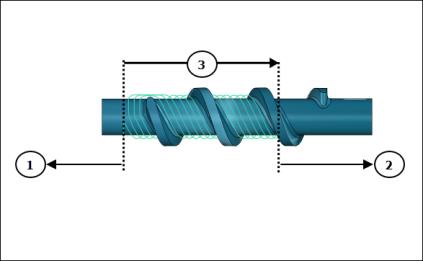
1. Inicio axial
2. Fin axial
3. Área de mecanizado axial
◦ Radial: permite introducir el límite radial para limitar el área de mecanizado a lo largo del diámetro de la pieza.
▪ Inicio (Start): permite introducir el límite radial inferior del área de mecanizado.
▪ Fin (End): permite introducir el límite radial superior del área de mecanizado.
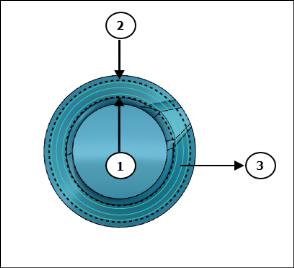
1. Inicio radial
2. Fin radial
3. Área de mecanizado radial
• Bucles de contención (Containment Loops): de manera opcional, seleccione bucles cerrados individuales en el selector o pulse en Detalles (Details) y seleccione cadenas de bucles. Si los bucles seleccionados no se encuentran en las superficies de las piezas de referencia, se proyectan normalmente en las superficies de las piezas de referencia y se mecanizan las áreas dentro de los bucles.
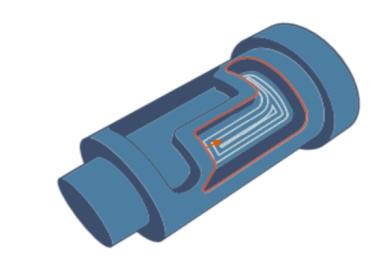
Como alternativa, pulse con el botón derecho del ratón en la ventana gráfica y seleccione la opción Bucles de contención (Containment Loops) del menú de accesos directos.
Pulse en  para girar el área de contención, invertir el lado de mecanizado y crear la trayectoria de herramienta fuera de los bucles de contención seleccionados. está disponible si se ha seleccionado un bucle cerrado.
para girar el área de contención, invertir el lado de mecanizado y crear la trayectoria de herramienta fuera de los bucles de contención seleccionados. está disponible si se ha seleccionado un bucle cerrado.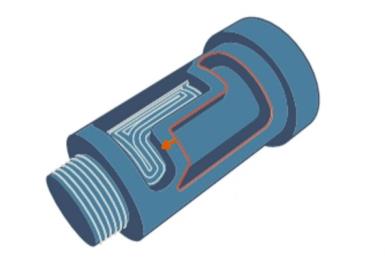
Ficha Parámetros (Parameters)
Permite especificar los parámetros de mecanizado necesarios. También se puede pulsar en  para copiar los parámetros de un paso anterior o en
  para editar los parámetros específicos de la secuencia de acabado rotativo. Por defecto, los parámetros obligatorios para la herramienta seleccionada se definen por relaciones que se pueden modificar en el cuadro de diálogo Relaciones (Relations).
para copiar los parámetros de un paso anterior o en para editar los parámetros específicos de la secuencia de acabado rotativo. Por defecto, los parámetros obligatorios para la herramienta seleccionada se definen por relaciones que se pueden modificar en el cuadro de diálogo Relaciones (Relations).De forma alternativa, pulse con el botón derecho del ratón en la ventana gráfica y seleccione Parámetros (Parameters) del menú de accesos directos.
Para obtener más información sobre los parámetros específicos de una secuencia de acabado rotativo, consulte Parámetros de secuencia de desbaste giratorio y acabado rotativo.
Ficha Distancia de seguridad (Clearance)
Opcionalmente, especifique lo siguiente:
• Retraer (Retract): la herramienta se retrae automáticamente según el valor definido de RAPID_DISTANCE.
• Puntos inicial y final (Start and End Points): permite especificar las opciones Punto inicial (Start point) y Punto final (End Point) de la trayectoria de herramienta.
De forma alternativa, pulse con el botón derecho del ratón en la ventana gráfica y seleccione Punto de inicio (Start Point) y Punto final (End Point) del menú de accesos directos para seleccionar los puntos inicial y final de la trayectoria de herramienta.
Ficha Control de ejes (Axis Control)
Permite definir las opciones de inclinación de la herramienta.
Defina las siguientes opciones:
• Eje de rotación (Axis of rotation): seleccione Eje Z (Z axis) o Eje personalizado (Custom axis).
◦ Eje Z (Z axis) (por defecto): es el mismo eje Z de la orientación del paso. La herramienta es normal al eje Z.
◦ Eje personalizado (Custom axis): permite seleccionar un eje alrededor del cual se inclina la herramienta. La herramienta es normal al eje personalizado seleccionado.
• Ángulo de cono (cone angle): permite introducir el ángulo entre el eje rotativo y la línea exterior del cono. La orientación de la herramienta es normal al valor especificado.
Ficha Enlazar (Link)
Defina la aproximación y los tipos de conexión dentro de un grupo, entre grupos, entre rodajas o entre regiones.
• Aproximación (Lead): permite especificar las opciones que se indican a continuación.
◦ Aproximación de entrada y de salida (Lead-in and Lead-out): permite seleccionar los movimientos de entrada y salida de las superficies de mecanizado.
▪ Arco tangencial (Tangential arc) (por defecto): permite activar la entrada y salida de la trayectoria de herramienta tangente mediante un arco.
▪ Línea tangencial (Tangential line): permite la entrada y salida de la trayectoria de herramienta de forma tangente mediante una línea.
▪ Línea ortogonal (Orthogonal line): permite la entrada y salida de la trayectoria de herramienta mediante una línea ortogonal.
▪ Ninguno (None): no hay movimientos de entrada y salida para la trayectoria de herramienta.
◦ Radio de aproximación (Lead radius): permite introducir el radio del arco para la entrada y salida de la trayectoria de herramienta como un porcentaje del diámetro de la herramienta (valor por defecto) o valor absoluto. El valor por defecto es 25. Esta opción se aplica a la opción Arco tangencial (Tangential arc) de Aproximación de entrada y de salida (Lead-in and Lead-out).
◦ Longitud de la aproximación (Lead length): permite introducir la longitud del movimiento lineal para la entrada y salida y la salida de la trayectoria de herramienta como un porcentaje del diámetro de la herramienta (valor por defecto) o valor absoluto. El valor por defecto es 25. Esta opción se aplica a las opciones Arco tangencial (Tangential arc), Línea tangencial (Tangential line) y Línea ortogonal (Orthogonal line) de Aproximación de entrada y de salida (Lead-in and Lead-out).
| | Las opciones de Aproximación (Lead) se aplican para las opciones WALL_FINISH y OPTIMIZED_WALL_FINISH del parámetro FINISH_OPTION. |
• Enlaces (Links): permite definir los tipos de conexión con las opciones que se indican a continuación.
◦ Enlazar dentro de un grupo (Link within a group): permite definir los tipos de conexión entre los cortes en un único grupo.
▪ Directo (Direct): permite utilizar la conexión más corta sin ningún movimiento de retracción.
▪ Retraer hasta distancia de seguridad (Retract to clear distance) (por defecto): permite utilizar el parámetro de CLEAR_DIST para retraer la herramienta y conectar con el siguiente corte de un grupo.
▪ Retraer hasta distancia rápida (Retract to rapid distance): permite utilizar el parámetro RAPID_DISTANCE para retraer la herramienta y conectar con el siguiente corte de un grupo.
◦ Enlazar entre grupos (Link between groups): permite definir un tipo de conexión entre distintos grupos dentro de una sola región en la misma capa de corte.
▪ Directo (Direct): permite utilizar la conexión más corta sin ningún movimiento de retracción para conectar los distintos grupos.
▪ Retraer hasta distancia de seguridad (Retract to clear distance): permite utilizar el parámetro CLEAR_DIST para retraer la herramienta y conectar con el siguiente grupo.
▪ Retraer hasta distancia rápida (Retract to rapid distance) (por defecto): permite utilizar el parámetro RAPID_DISTANCE para retraer la herramienta y conectarse al grupo siguiente.
◦ Enlazar entre rodajas (Link between slices): permite definir un tipo de conexión entre las profundidades de corte dentro de la misma región.
▪ Directo (Direct): permite utilizar la conexión más corta sin ningún movimiento de retracción para conectar la rodaja siguiente.
▪ Retraer hasta distancia de seguridad (Retract to clear distance) (por defecto): permite utilizar el parámetro CLEAR_DIST para retraer la herramienta y conectar a la siguiente rodaja.
▪ Retraer hasta distancia rápida (Retract to rapid distance): permite utilizar el parámetro RAPID_DISTANCE para retraer la herramienta y conectarse a la rodaja siguiente.
◦ Enlazar entre regiones (Link between regions): permite definir un tipo de conexión entre distintas regiones.
▪ Directo (Direct): permite utilizar la conexión más corta sin ningún movimiento de retracción para conectar las diferentes regiones.
▪ Retraer hasta distancia de seguridad (Retract to clear distance): permite utilizar el parámetro CLEAR_DIST para retraer la herramienta y conectarse a la siguiente región.
▪ Retraer hasta distancia rápida (Retract to rapid distance) (por defecto): permite utilizar el parámetro RAPID_DISTANCE para retraer la herramienta y conectarse a la siguiente región.
Ficha Opciones (Options)
Abra una pieza o un conjunto para utilizarlo como adaptador de herramienta de corte. De manera alternativa, pulse en  para copiar el adaptador de herramienta de corte de otro paso.
para copiar el adaptador de herramienta de corte de otro paso.Ficha Movimientos de herramienta (Tool Motions)
Para crear un movimiento de herramienta de punto "Ir a", seleccione Punto "Ir a" (Goto Point). Para obtener más información, consulte Procedimiento para crear un movimiento de herramienta de punto "Ir a".
Para insertar un comando LC a lo largo de la trayectoria de herramienta, seleccione Comando LC (CL Command). Para obtener más información, consulte Procedimiento para insertar un comando LC para movimientos de herramienta.
| | La ficha Movimientos de herramienta (Tool Motions) solo está visible cuando se definen referencias de mecanizado. |
Ficha Proceso (Process)
Utilice cualquiera de las siguientes opciones para el paso de mecanizado:
• Tiempo calculado (Calculated Time): pulse en  para calcular automáticamente el tiempo de mecanizado del paso. El cuadro Tiempo calculado (Calculated Time) muestra el tiempo.
para calcular automáticamente el tiempo de mecanizado del paso. El cuadro Tiempo calculado (Calculated Time) muestra el tiempo.• Tiempo real (Actual Time): permite especificar el tiempo de mecanizado.
Ficha Propiedades (Properties)
Permite especificar el nombre o los comentarios para el paso.
• Nombre (Name): permite visualizar el nombre del paso. Puede introducir otro nombre.
• Comentarios (Comments): introduzca los comentarios asociados al paso en el cuadro de texto o utilice las opciones que se indican a continuación.
◦  : permite leer un fichero de texto existente con comentarios del paso y reemplazar los comentarios actuales del paso.
: permite leer un fichero de texto existente con comentarios del paso y reemplazar los comentarios actuales del paso.◦  : permite insertar el contenido de un fichero de texto existente de comentarios del paso en la posición del cursor. Se conservan los comentarios actuales del paso.
: permite insertar el contenido de un fichero de texto existente de comentarios del paso en la posición del cursor. Se conservan los comentarios actuales del paso.◦  : permite guardar los comentarios del paso actual en un fichero de texto.
: permite guardar los comentarios del paso actual en un fichero de texto.◦  : se aceptan los comentarios del paso actual.
: se aceptan los comentarios del paso actual.