Определение результатов - Creo Ansys Simulation
В дополнение к глобальным результирующим величинам, доступным для каждого выполняемого исследования, можно также определить и сохранить для исследований моделирования следующие результаты.
Пользовательские результаты, создаваемые для конкретных привязок в модели. С помощью команды  можно скрыть компонент в дереве модели или графическом окне. Однако результаты контурного и векторного графика отображаются в скрытом компоненте.
можно скрыть компонент в дереве модели или графическом окне. Однако результаты контурного и векторного графика отображаются в скрытом компоненте.Контурные графики
Контурный график можно использовать для визуализации и оценки градиентов для количественных результатов, отображаемых на поверхности или в объеме. Различные цветовые полосы представляют разные значения количественных результатов.
Чтобы создать контурный график для количественных результатов, выполните следующие шаги.
1. Щелкните > , чтобы открыть диалоговое окно Контурный график (Contour Plot).
2. Выберите привязки, для которых нужно исследовать результат. Допустимыми привязками являются модели, тела, поверхности, кромки или опорные плоскости. Можно выбрать смешанные привязки, но невозможно выбрать любую другую привязку вместе с опорной плоскостью. Используйте фильтр выбора в правом нижнем углу окна для фильтрации конкретной геометрии. Это упрощает выбор нескольких привязок для больших и более сложных моделей.
Для негеометрических привязок, таких как контакты, идеализации или шарниры, все доступные привязки автоматически будут доступны в коллекторе Привязки (References). Выберите привязку, для которой требуется создать результат.
3. Выберите результат в списке Тип результатов (Results type), в котором отображаются часто используемые результаты. Щелкните Другие (Other), если требуется выбрать другие результаты.
4. При необходимости снимите или установите флажок Использовать усреднение по узлам (Use nodal averaging).
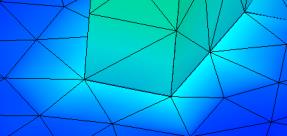 | 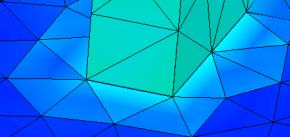 |
Установите флажок Использовать усреднение по узлам (Use nodal averaging), чтобы показать непрерывные контуры на границах элементов, так как значение результата усредняется в каждом узле. Смежные элементы демонстрируют плавный переход цвета. | Снимите флажок Использовать усреднение по узлам (Use nodal averaging) для отображения градиентов между смежными элементами. Контуры не являются непрерывными на границах элементов. Смежные элементы демонстрируют более контрастные различия цветов. |
Этот флажок доступен только для напряжений, деформаций и контактных результатов для структурных исследований, а также для тепловых потоков и температурных градиентов в случае тепловых исследований.
5. Нажмите кнопку ОК, чтобы создать результат. Результат отображается в дереве моделирования.
Векторные графики
Векторные графики можно использовать для отображения количественных значений, у которых имеется величина и направление, таких как смещение, силовая реакция или тепловой поток. Векторные графики отображают направленное поведение количественной величины путем наложения наборов цветных стрелок на прозрачный вид модели. Диапазон количественных значений представляется определенным цветом. Длина и цвет стрелки обозначают величину направленных сил. Векторы помогают визуализировать направление изменения величин.
Чтобы создать векторный график, выполните следующие шаги.
1. Щелкните > , чтобы открыть диалоговое окно Векторный график (Vector Plot).
2. Выберите привязки, для которых нужно исследовать результат. Допустимыми привязками являются модели, тела, поверхности, кромки или опорные плоскости. Можно выбрать смешанные привязки, но невозможно выбрать любую другую привязку вместе с опорной плоскостью. Используйте фильтр выбора в правом нижнем углу окна для фильтрации конкретной геометрии. Это упрощает выбор нескольких привязок для больших и более сложных моделей.
Для негеометрических привязок, таких как контакты, идеализации или шарниры, все доступные привязки автоматически будут доступны в коллекторе Привязки (References). Выберите привязку, для которой требуется создать результат.
3. Выберите результат в списке Тип результатов (Results type).
4. Нажмите кнопку ОК, чтобы создать результат.
Мини-панель инструментов результатов

Пользовательские результаты отображаются вместе с мини-панелью инструментов, содержащей следующие команды.
•  - показывает, что данные результаты являются пользовательскими результатами. Также используется в качестве маркера перемещения для перетаскивания и помещения мини-панели инструментов в любое место в графическом окне.
- показывает, что данные результаты являются пользовательскими результатами. Также используется в качестве маркера перемещения для перетаскивания и помещения мини-панели инструментов в любое место в графическом окне.•  - открывает элемент управления Результаты подшагов (Substep Results). Перемещайте ползунок, чтобы просмотреть результаты на разных подшагах. Либо введите подшаг, для которого требуется просмотреть результаты.
- открывает элемент управления Результаты подшагов (Substep Results). Перемещайте ползунок, чтобы просмотреть результаты на разных подшагах. Либо введите подшаг, для которого требуется просмотреть результаты.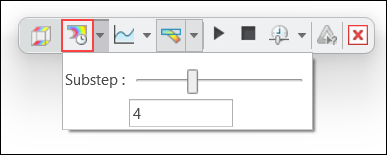
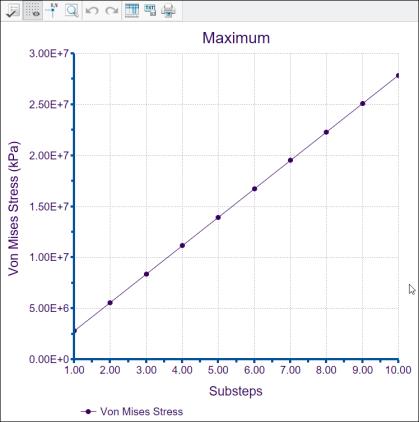
• Щелкните вариант  Диаграмма "Минимум" (Minimum Chart) или Диаграмма "Максимум" (Maximum Chart), чтобы просмотреть графики минимальных или максимальных значений результирующей величины на различных подшагах.
Диаграмма "Минимум" (Minimum Chart) или Диаграмма "Максимум" (Maximum Chart), чтобы просмотреть графики минимальных или максимальных значений результирующей величины на различных подшагах.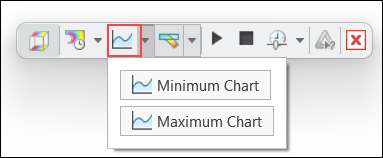
На следующем рисунке показано максимальное значение напряжения по Мизесу на 10 различных подшагах.
•  - переключение между отображением результатов с деформацией или без деформации. По умолчанию отображаются результаты деформации.
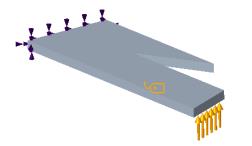
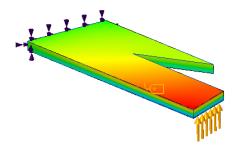
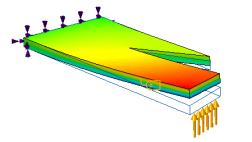
- переключение между отображением результатов с деформацией или без деформации. По умолчанию отображаются результаты деформации.На следующем рисунке показано, как отображаются результаты без деформации и с деформацией, масштабируемые с отображением различных значений.
Модель | Недеформированные результаты | Результаты деформации с автомасштабированием = 1 | Результаты деформации с автомасштабированием = 5 |
|---|---|---|---|
 |  |  | 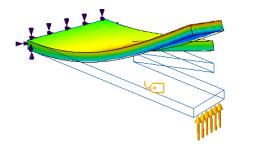 |
Щелкните стрелку рядом со значком , чтобы использовать следующие дополнительные опции для деформированных результатов.
, чтобы использовать следующие дополнительные опции для деформированных результатов.◦ Автомасштаб (Autoscale) - опция по умолчанию. Выберите фиксированное значение из соседнего списка в качестве коэффициента масштабирования для результатов деформации.
◦ Масштаб деформации (Deformation Scale) - укажите положительное вещественное число в качестве коэффициента масштабирования для результатов деформации, где значение 1 означает отсутствие масштабирования, или истинный результат.
• Отображение анимированных результатов управляется следующими опциями.
◦  Запуск (Start) - запускает анимацию результатов деформации.
Запуск (Start) - запускает анимацию результатов деформации.◦  Пауза (Pause) - приостанавливает анимацию результатов деформации.
Пауза (Pause) - приостанавливает анимацию результатов деформации.◦  Остановить (Stop) - останавливает анимацию результатов деформации.
Остановить (Stop) - останавливает анимацию результатов деформации.◦  Скорость (Speed) - изменяет скорость анимации.
Скорость (Speed) - изменяет скорость анимации.•  - создает запрос моделирования, который позволяет просматривать результаты в точке. Запрос моделирования доступен только для результатов без деформации.
- создает запрос моделирования, который позволяет просматривать результаты в точке. Запрос моделирования доступен только для результатов без деформации.•  - останавливает отображение результатов и возвращается в приложение Creo Ansys Simulation.
- останавливает отображение результатов и возвращается в приложение Creo Ansys Simulation.Обновление результатов
Если добавить определенный пользователем результат или зонд моделирования в исследование после завершения выполнения исследования моделирования, результаты отображаются в дереве моделирования со статусом не оценен ( ). Щелкните правой кнопкой мыши Результаты (Results) в дереве моделирования и выберите команду
  Обновить результаты (Update Results), чтобы рассчитать вновь добавленные пользовательские результаты.
). Щелкните правой кнопкой мыши Результаты (Results) в дереве моделирования и выберите команду Обновить результаты (Update Results), чтобы рассчитать вновь добавленные пользовательские результаты. | При выполнении команды Обновить результаты (Update Results) будут рассчитаны и обновлены все результаты и зонды для активного исследования. |