Просмотр глобальных результатов
Просмотр глобальных результатов
Глобальные результаты вычисляются для каждого выполняемого исследования. По завершении исследования глобальные результаты можно просмотреть в графическом окне с помощью одного из следующих методов.
• Щелкните > , чтобы результаты для модели отобразились в графическом окне.
• В дереве моделирования выберите > . Щелкните правой кнопкой мыши значок  , чтобы активировать результаты. Результаты отображаются в модели в графическом окне.
, чтобы активировать результаты. Результаты отображаются в модели в графическом окне.Выберите величину глобального результата, которую нужно просмотреть, в легенде результатов.
Мини-панель инструментов результатов

Глобальные результаты отображаются вместе с мини-панелью инструментов, которая содержит следующие команды.
•  - используется в качестве маркера перемещения для перетаскивания и помещения мини-панели инструментов в любое место графического окна.
- используется в качестве маркера перемещения для перетаскивания и помещения мини-панели инструментов в любое место графического окна.•  - открывает элемент управления Результаты подшагов (Substep Results). Перемещайте ползунок, чтобы просмотреть результаты на разных подшагах. Либо введите подшаг, для которого требуется просмотреть результаты.
- открывает элемент управления Результаты подшагов (Substep Results). Перемещайте ползунок, чтобы просмотреть результаты на разных подшагах. Либо введите подшаг, для которого требуется просмотреть результаты.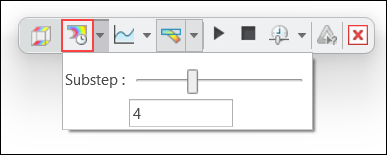
• Щелкните вариант  Диаграмма "Минимум" (Minimum Chart) или Диаграмма "Максимум" (Maximum Chart), чтобы просмотреть графики минимальных или максимальных значений результирующей величины на различных подшагах.
Диаграмма "Минимум" (Minimum Chart) или Диаграмма "Максимум" (Maximum Chart), чтобы просмотреть графики минимальных или максимальных значений результирующей величины на различных подшагах.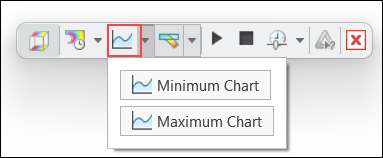
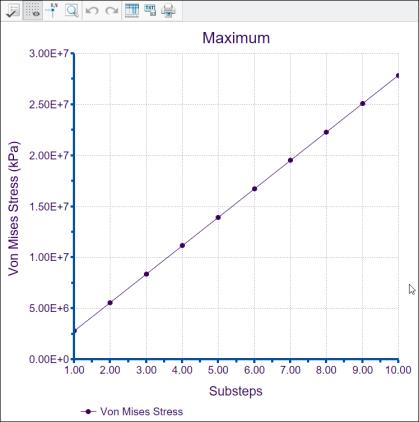
На следующем рисунке показано максимальное значение напряжения по Мизесу для 10 разных подшагов.
•  - переключение между отображением результатов с деформацией или без деформации. По умолчанию отображаются результаты деформации.
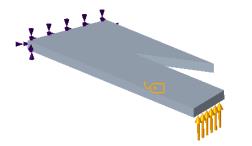
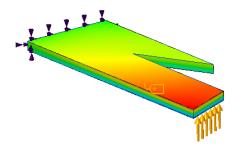
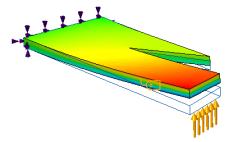
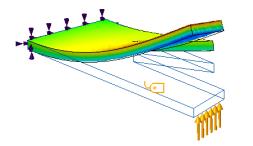
- переключение между отображением результатов с деформацией или без деформации. По умолчанию отображаются результаты деформации.На следующем рисунке показано, как отображаются результаты без деформации и с деформацией, масштабируемые с отображением различных значений.
Модель | Недеформированные результаты | Результаты деформации с автомасштабированием = 1 | Результаты деформации с автомасштабированием = 5 |
|---|---|---|---|
 |  |  |  |
Щелкните стрелку рядом со значком , чтобы использовать следующие дополнительные опции для деформированных результатов.
, чтобы использовать следующие дополнительные опции для деформированных результатов.◦ Автомасштаб (Autoscale) - опция по умолчанию. Выберите фиксированное значение из соседнего списка в качестве коэффициента масштабирования для результатов деформации.
◦ Масштаб деформации (Deformation Scale) - укажите положительное вещественное число в качестве коэффициента масштабирования для результатов деформации, где значение 1 означает отсутствие масштабирования, или истинный результат.
• Отображение анимированных результатов управляется следующими опциями.
◦  Запуск (Start) - запускает анимацию результатов деформации.
Запуск (Start) - запускает анимацию результатов деформации.◦  Пауза (Pause) - приостанавливает анимацию результатов деформации.
Пауза (Pause) - приостанавливает анимацию результатов деформации.◦  Остановить (Stop) - останавливает анимацию результатов деформации.
Остановить (Stop) - останавливает анимацию результатов деформации.◦  Скорость (Speed) - изменяет скорость анимации.
Скорость (Speed) - изменяет скорость анимации.•  - создает запрос моделирования, который позволяет просматривать результаты в точке. Запрос моделирования доступен только для результатов без деформации.
- создает запрос моделирования, который позволяет просматривать результаты в точке. Запрос моделирования доступен только для результатов без деформации.•  - останавливает отображение результатов.
- останавливает отображение результатов.