Рабочий процесс для обозначения компонентов и прокладки кабелей вручную
Перед прокладкой проводов, кабелей или оболочек необходимо определить или прочитать данные в файлах катушек для каждого из таких объектов. Дополнительную информацию см. в разделах Создание катушек и Изменение катушек.
Рабочий процесс для обозначения компонентов и прокладки кабелей вручную имеет следующий вид.
1. Обозначьте компоненты вручную.
a. Щелкните  Данные кабельной системы (Cabling Data) >
  .
.
Данные кабельной системы (Cabling Data) > .b. Выберите компонент, который следует обозначить как разъем.
2. В таблице Порты вреза (Entry Ports) выберите систему координат, которую нужно назначить в качестве портов вреза для переноса кабеля и провода на разъем.
a. В столбце Наименование порта вреза (Entry Port Name) выберите систему координат разъема.
b. Измените значение с ЛОЖЬ на ИСТИНА в столбце Обозначенный порт вреза (Designated Entry Port).
c. Выберите тип порта в столбце Тип (Type).
▪ Провод (Wire) позволяет прокладывать единственный провод. Невозможно проложить кабель или несколько проводов через входной порт провода.
▪ Скругление (Round) и Плоский (Flat) позволяют выполнять несколько соединений. Плоский кабель прокладывается к плоскому порту вреза.
d. Задайте Внутреннюю длину (Internal Length).
e. Щелкните Применить (Apply), чтобы обозначить разъем.
3. Обозначьте все компоненты как разъемы в сборке кабельной системы.
4. Проложите провода и кабели через входные порты на разъемах.
Пример
Просмотрите пример сборки cabling_assembly.asm, чтобы научиться вручную обозначать компоненты и автоматически прокладывать кабели через входные порты разъемов. Примеры моделей можно найти здесь. Откройте cabling_assembly.asm. Выберите MANUAL_ROUTE из списка  Сохраненные ориентации (Saved Orientations). Задайте для MANUAL-ROUTING значение "рабочий электрический жгут".
Сохраненные ориентации (Saved Orientations). Задайте для MANUAL-ROUTING значение "рабочий электрический жгут".1. Щелкните Данные кабельной системы (Cabling Data) >
Данные кабельной системы (Cabling Data) > 2. Выберите компонент для обозначения, как показано на рисунке. Имя компонента и позиционное обозначение появятся в таблице.
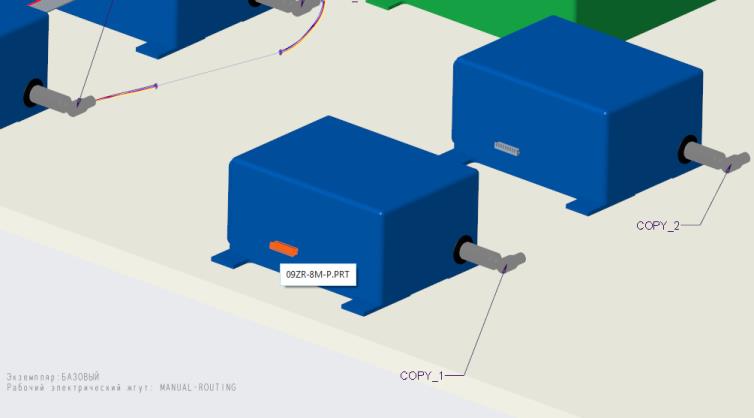
3. Чтобы обозначить порт вреза, разверните таблицу Порты вреза (Entry Ports).
4. Чтобы обозначить 09ZR-8M-P, измените значение с FALSE на TRUE в столбце Обозначенный порт вреза (Designated Entry Port). Выберите Тип (Type) и при необходимости определите Внутреннюю длину (Internal Length).
5. Щелкните Применить (Apply). Теперь разъем обозначен.
6. Выполните шаги 1-5, чтобы обозначить другой компонент, показанный на рисунке.
7. Щелкните  Проложить кабели (Route Cables), чтобы открыть диалоговое окно Проложить кабели (Route Cables).
Проложить кабели (Route Cables), чтобы открыть диалоговое окно Проложить кабели (Route Cables).8. Щелкните Нет (No) в окне сообщения Отметка компонента (Component Designation).
9. В диалоговом окне Проложить кабели (Route Cables) щелкните  , чтобы проложить провод.
, чтобы проложить провод. | Убедитесь, что катушки были прочитаны перед началом прокладки проводов и кабелей. |
10. Выберите первый разъем в графическом окне. Появится меню ВЫБОР ПОРТА ВРЕЗА (SEL ENTRYPRT).
11. Щелкните ПОРТ (ENTRY) и Завершить выбор (Done Sel), чтобы определить расположение От (From).
12. Выберите другой разъем в графическом окне. Появится меню ВЫБОР ПОРТА ВРЕЗА (SEL ENTRYPRT).
13. Щелкните ПОРТ (ENTRY) и Завершить выбор (Done Sel), чтобы определить расположение До (To).
14. Щелкните Применить (Apply). Провод прокладывается через входные порты этих двух разъемов.
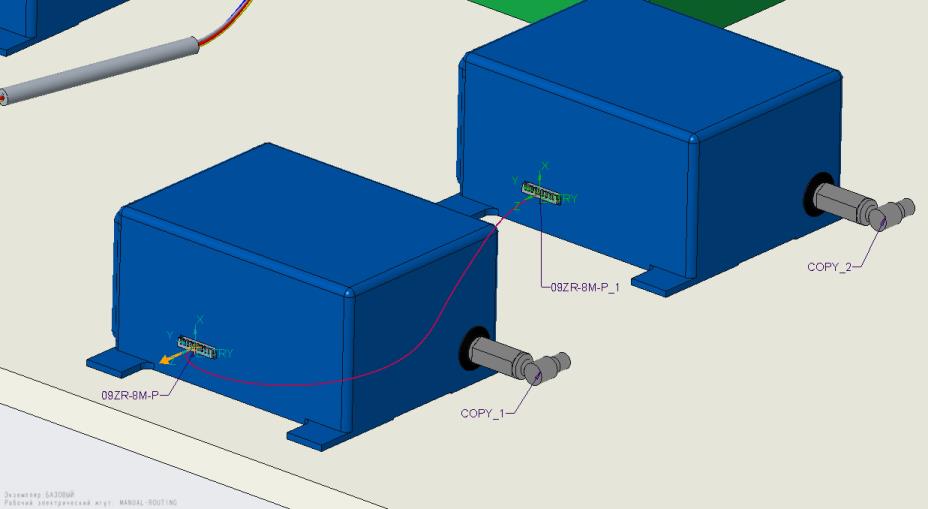
15. Щелкните Расположение (Location). Откроется вкладка Расположение (Location).
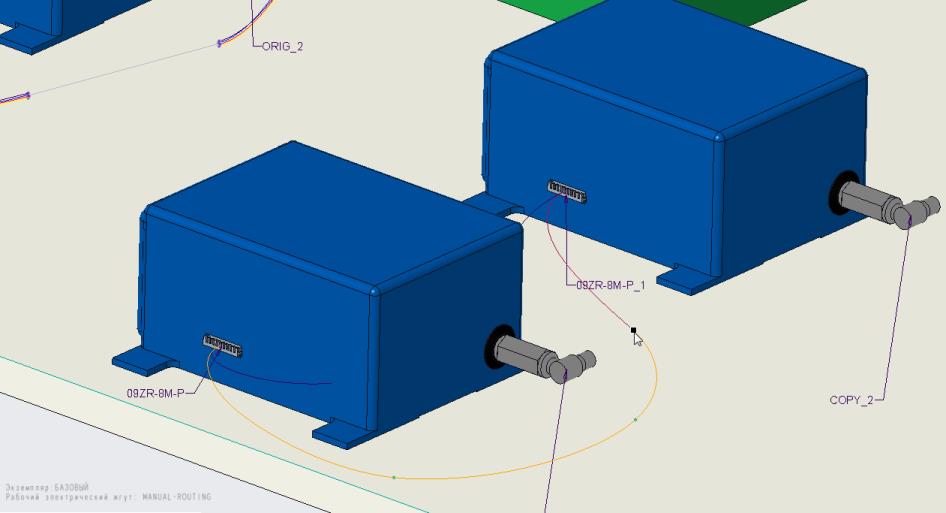
16. Щелкните графическое окно, чтобы добавить расположения, как показано на рисунке, а затем нажмите кнопку OK
Отмена обозначения разъема
1. Щелкните правой кнопкой мыши разъем и выберите  Отменить обозначение (Undesignate).
Отменить обозначение (Undesignate).2. Теперь компонент не обозначен как разъем.