Exercício 2 — Definindo redes elétricas
1. Na aba, em Sem potencial, selecione a rede que destaca os componentes exibidos na imagem a seguir.
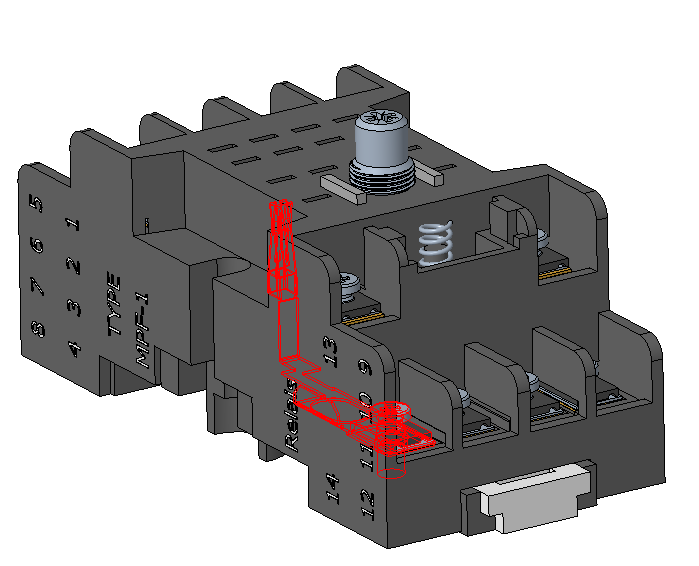
2. Clique com o botão direito e selecione Renomear.
3. Na caixa Renomear, digite DC+ e clique em  .
.
.4. Em Sem potencial, selecione a rede que destaca os componentes, conforme mostrado na imagem a seguir.
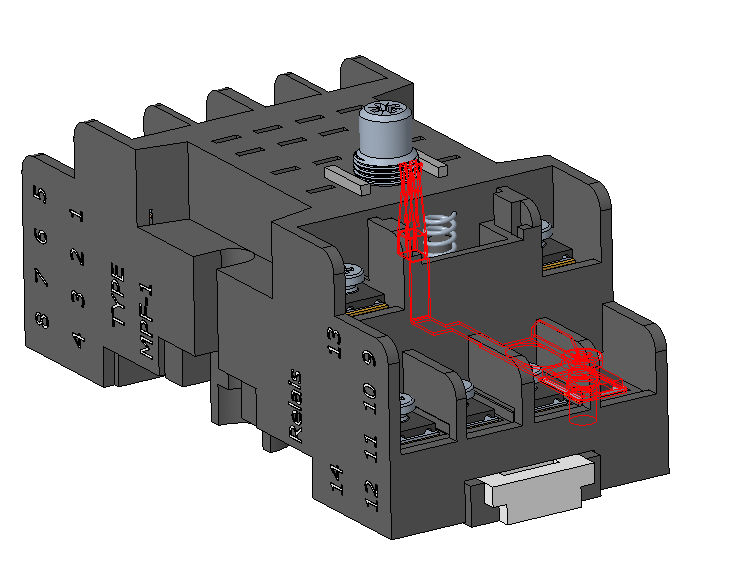
5. Clique com o botão direito e selecione Renomear.
6. Na caixa Renomear, digite DC- e clique em .
.7. Na caixa Combinar distância automaticamente, ajuste o valor para 0.10 mm.
8. Clique em Combinar redes automaticamente para combinar automaticamente todas as redes com uma distância menor que 0.10 mm de umas às outras.
A cor do texto da rede combinada muda para azul.
9. Clique com o botão direito na rede combinada e selecione Exibir conteúdo. Na caixa de diálogo Conteúdo de rede, é possível ver uma lista de todos os componentes de rede.
10. Clique em Fechar.
11. Selecione as redes DC+ e DC-, clique com o botão direito e selecione Definir potencial. As redes aparecem em Potencial.
12. Na barra de ferramentas de gráficos, clique em  e selecione a vista salva 2. A orientação da montagem muda.
e selecione a vista salva 2. A orientação da montagem muda.13. Mude o filtro de seleção localizado na parte inferior direita da janela de gráfico para Superfície.
14. Selecione as quatro superfícies conforme mostrado na figura.
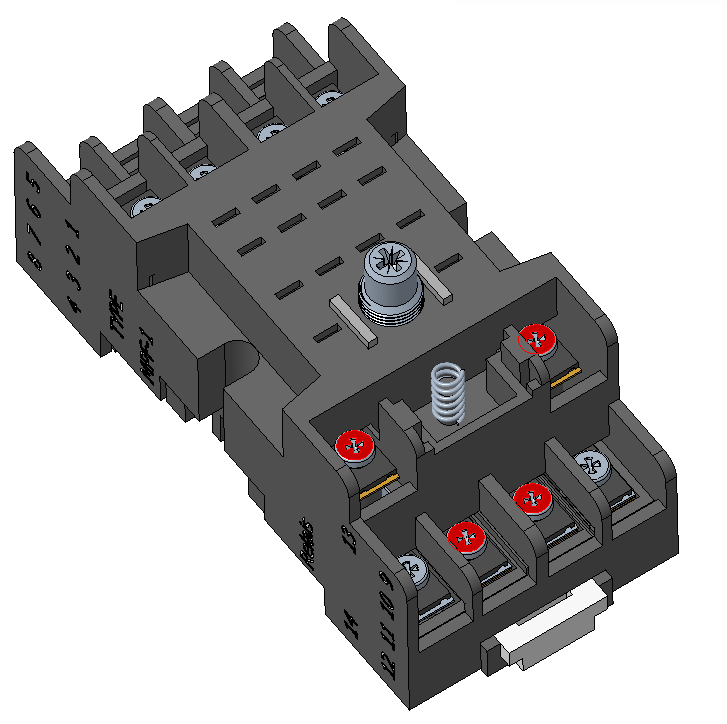
15. Clique com o botão direito em um das superfícies selecionadas e clique em Definir potencial.
16. Na barra de ferramentas de gráficos, clique em e selecione a vista salva 3. A orientação da montagem muda.
e selecione a vista salva 3. A orientação da montagem muda.17. Selecione a superfície conforme mostrado na figura. Clique com o botão direito na superfície e selecione Definir aterrado.
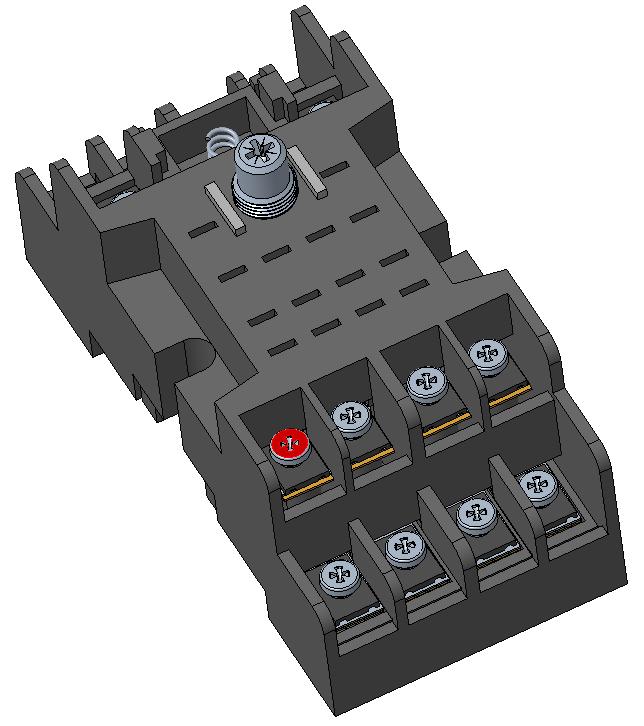
18. Selecione sete superfícies conforme mostrado na figura.

19. Clique com o botão direito em uma das superfícies selecionadas e selecione Definir potencial.
20. Clique em Aplicar redes elétricas. A aba Redes elétricas é fechada e a aba Análise é aberta.