Exercício 1 — Designando metadados
Clique aqui para acessar a página de downloads. Clique em Inglês para fazer download da pasta CCX_Tutorial.zip para o seu computador e, em seguida, extraia-a. A pasta extraída contém os arquivos que serão usados nos exercícios do tutorial.
1. Na pasta onde você fez download dos modelos para este tutorial, abra circuit_breaker_1.asm.
2. Clique em >  Distância de isolação e faísca. A caixa de diálogo Análise de distância de isolação e faísca é aberta.
Distância de isolação e faísca. A caixa de diálogo Análise de distância de isolação e faísca é aberta.3. Na coluna CTI da aba Metadados, digite 0 para CONTACT-BLADE-TOPC.
4. Clique em Peça para classificar em ordem alfabética a lista de peças.
5. Pressione e segure CTRL para selecionar as partes a seguir:
◦ CB_SPRING
◦ CONTACT-BLADE-TOP1-MIR1
◦ CONTACT-BLADE13
◦ CONTACT-BLADE14
6. Clique com o botão direito em uma das peças selecionadas e selecione Definir valor de CTI.
7. Na caixa Definir valor de CTI, digite 0 e clique em  .
.
.8. Clique em  . A caixa de mensagem Aplicar CTI aparece. Clique em Sim para aplicar os valores de CTI para todas as peças selecionadas.
. A caixa de mensagem Aplicar CTI aparece. Clique em Sim para aplicar os valores de CTI para todas as peças selecionadas.9. Clique em  para adicionar a coluna COMPARATIVE_TRACKING_INDEX na árvore de modelo. Na coluna COMPARATIVE_TRACKING_INDEX, é possível ver o valor de CTI atribuído a uma peça.
para adicionar a coluna COMPARATIVE_TRACKING_INDEX na árvore de modelo. Na coluna COMPARATIVE_TRACKING_INDEX, é possível ver o valor de CTI atribuído a uma peça.10. Na árvore de modelo, altere o valor de CTI das seguintes peças para 0:
◦ CONTACT-BLADE8
◦ CONTACT-BLADE5
11. Na janela de gráfico, selecione CB_BASE_2.PRT e clique em  Abrir. O CB_BASE_2.PRT é aberto em uma nova janela.
Abrir. O CB_BASE_2.PRT é aberto em uma nova janela.12. Na barra de ferramentas de gráficos, clique em  e selecione a vista salva 1. A orientação da montagem muda.
e selecione a vista salva 1. A orientação da montagem muda.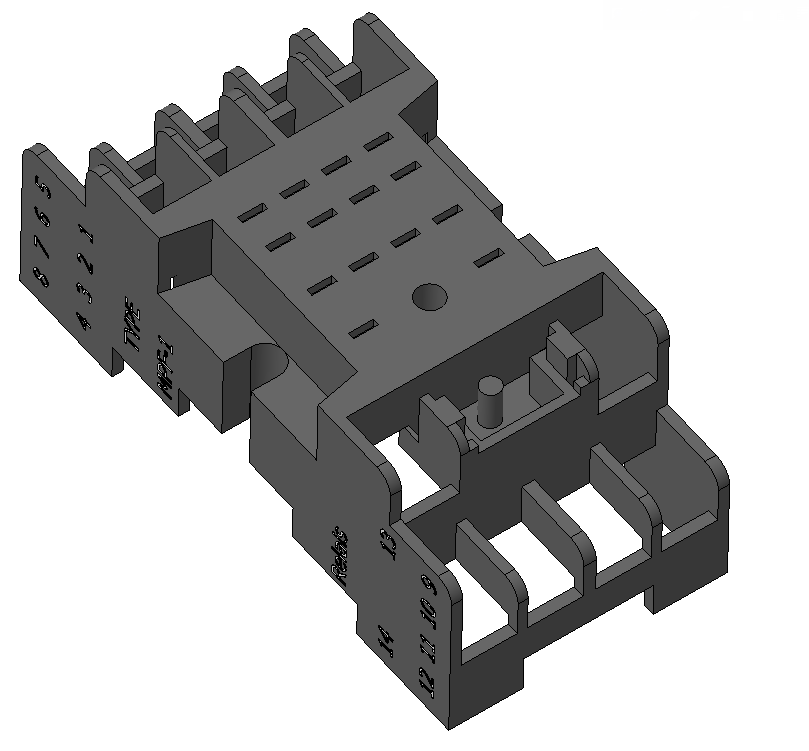
13. Clique em >  Parâmetros. Será aberta a caixa de diálogo Parâmetros.
Parâmetros. Será aberta a caixa de diálogo Parâmetros.14. Mude o valor do parâmetro COMPARATIVE_TRACKING_INDEX para 200.
15. Na lista Procurar em, selecione Elemento.
16. Clique em  na árvore modelo selecione Extrude 1.
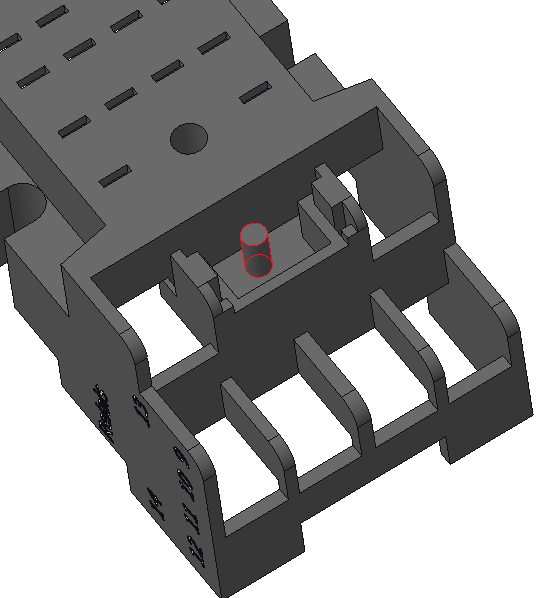
na árvore modelo selecione Extrude 1.17. Clique em  para adicionar um novo parâmetro.
para adicionar um novo parâmetro.◦ Insira o Nome do parâmetro como COMPARATIVE_TRACKING_INDEX.
◦ Na lista Tipo, selecione Inteiro.
◦ Na caixa Valor, digite 0.
18. Clique em OK para fechar a caixa de diálogo Parâmetros.
19. Clique em  Fechar para fechar a peça CB_BASE_2.PRT.
Fechar para fechar a peça CB_BASE_2.PRT.20. Com circuit_breaker_1.asm ainda aberto, clique em > Análise de distância de isolação e faísca. A caixa de diálogo Análise de distância de isolação e faísca é aberta. A cor do texto de CB_BASE_2 aparece azul indicando que a peça tem um valor de CTI não uniforme.
Análise de distância de isolação e faísca. A caixa de diálogo Análise de distância de isolação e faísca é aberta. A cor do texto de CB_BASE_2 aparece azul indicando que a peça tem um valor de CTI não uniforme.21. Clique em  para redefinir os valores de CTI das propriedades de peça.
para redefinir os valores de CTI das propriedades de peça.22. Na caixa de diálogo Análise de distância de isolação e faísca, clique com o botão direito em CB_BASE_2 e selecione Exibir superfícies. A caixa de diálogo Superfícies de peça é aberta. Superfícies diferentes do valor de CTI de toda a peça estão listadas.
Neste tutorial, a peça CB_BASE_2 tiver três superfícies, cada uma delas com um valor de CTI de 0.
23. Na caixa de diálogo Superfícies de peça, selecione 3 superfícies com CTI 0. As referências são destacadas na janela de gráfico.

24. Clique em Fechar. A caixa de diálogo Superfícies de peça é fechada.
25. Na lista Destaque de CTI selecione Condutor (0). As peças condutoras, que têm um valor de CTI como 0 são destacadas.
26. Marque a caixa de seleção Exibir somente peças com valor de CTI indefinido. Peças que não têm um valor de CTI estão listadas na janela de gráfico e na lista Peça.
27. Na lista Destaque de CTI selecione Nenhum.
28. Defina o filtro de seleção localizado na parte inferior direita da janela de gráfico para Peça.
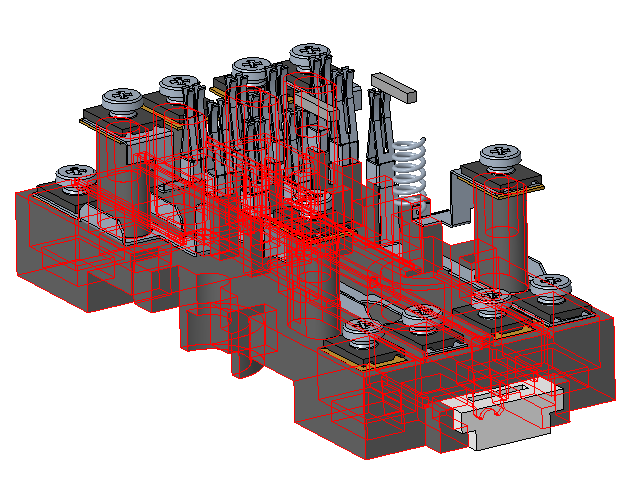
29. Selecione CB_BASE_1.PRT conforme mostrado na figura.
30. Clique com o botão direito e selecione Definir valor de CTI na janela de gráfico.
31. Na caixa Definir valor de CTI, digite 200 e clique em .
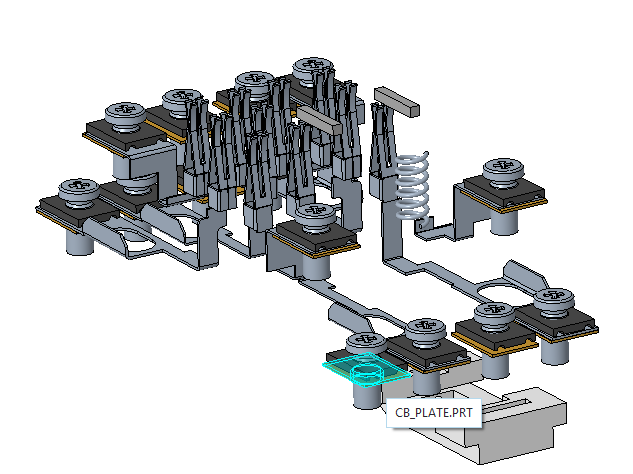
.32. Selecione uma instância da peça CB_PLATE conforme mostrado na figura. Clique com o botão direito e selecione Definir valor de CTI.
33. Na caixa Definir valor de CTI, digite 100 e clique em .
.34. Selecione CB_RETAINER.PRT, SCREW_GB_T_13806_1-1992_A_M2_5_.PRT e SPRING.PRT, conforme mostrado na figura.

35. Clique com o botão direito em uma das peças selecionadas e selecione Definir valor de CTI.
36. Na caixa Definir valor de CTI, digite 0 e clique em .
.37. Clique em Peça para organizar a lista de peças em ordem alfabética.
38. Na caixa de diálogo Análise de distância de isolação e faísca, selecione as peças a seguir:
◦ CONTACT-BLADE-TOP1
◦ CONTACT-BLADE-TOP1_MIR
◦ CONTACT-BLADE-TOPA
◦ CONTACT-BLADE-TOPB
◦ CONTACT-BLADE-TOPD
◦ CONTACT-BLADE10
◦ CONTACT-BLADE11
◦ CONTACT-BLADE12
◦ CONTACT-BLADE6
◦ CONTACT-BLADE7
◦ CONTACT-BLADE9
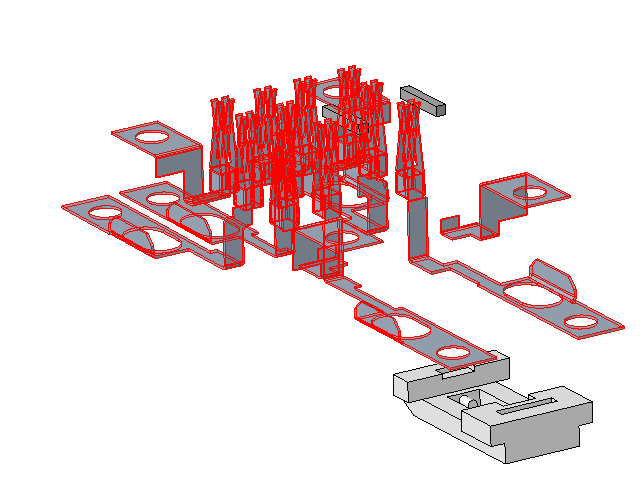
39. Clique com o botão direito em uma das peças selecionadas e selecione Definir valor de CTI.
40. Na caixa Definir valor de CTI, digite 0 e clique em . Os valores de CTI para as peças selecionadas mudam para 0.
. Os valores de CTI para as peças selecionadas mudam para 0.41. Selecione o componente conforme mostrado na figura.
◦ DINRAIL-KLEM.PRT
◦ CUBE.PRT
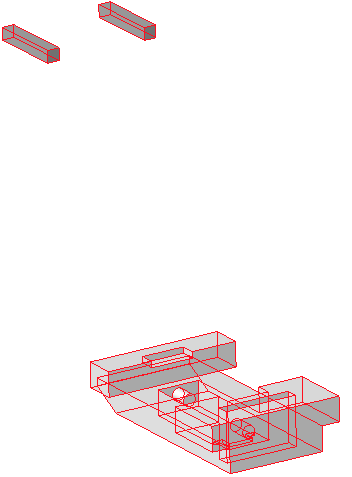
42. Clique com o botão direito em uma das peças selecionadas e selecione Definir valor de CTI.
43. Na caixa Definir valor de CTI, digite 200 e clique em .
.44. Limpe a caixa de seleção Exibir somente peças com valor de CTI indefinido.
45. Clique em . Será aberta a caixa de diálogo Aplicar CTI. Clique em Sim para aplicar os valores de CTI para todas as peças.
. Será aberta a caixa de diálogo Aplicar CTI. Clique em Sim para aplicar os valores de CTI para todas as peças.Cimentando componentes
1. Em Pares de componentes cementados, clique em Inserir nova cementação. A caixa de diálogo Selecionar é aberta.
2. Na árvore de modelo, selecione CB_BASE_2.PRT, CUBE.PRT e CUBE.PRT.
3. Na caixa de diálogo Selecionar, clique em OK para adicionar os componentes nos Pares de componentes cementados.
 | Ao fazer seleções, a caixa de diálogo Selecionar pode estar oculta atrás da janela do Creo Parametric. |
4. Clique com o botão direito CUBE-CUBE e selecione Remover.
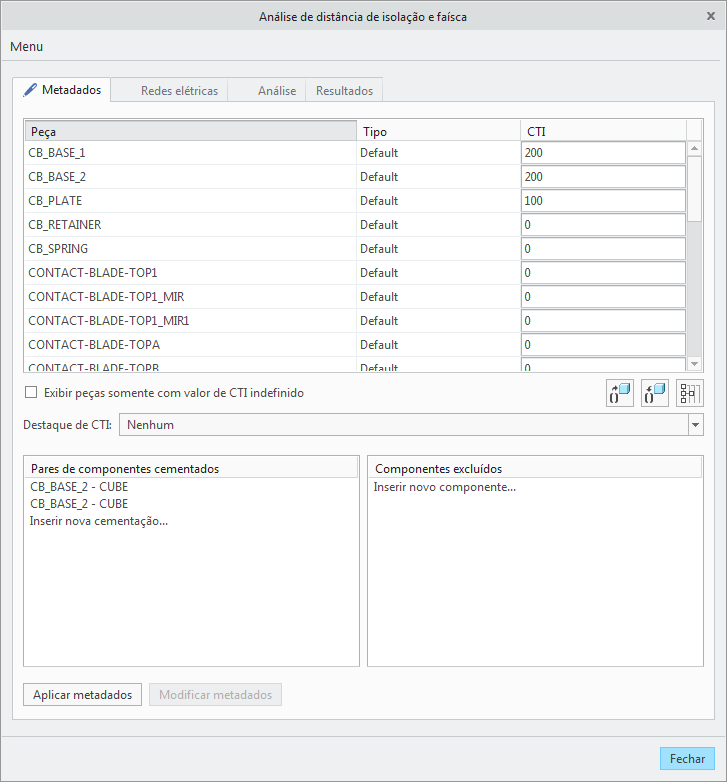
Excluindo componentes
1. Em Componentes excluídos, clique em Inserir novo componente. A caixa de diálogo Selecionar é aberta.
2. Na barra de ferramentas de gráficos, clique em e selecione a vista salva 4. Isso muda a orientação da montagem.
e selecione a vista salva 4. Isso muda a orientação da montagem.3. Na janela de gráfico, selecione CB_SPRING.PRT e, em seguida, na caixa de diálogo Selecionar, clique em OK.

Definindo o tipo de peça
1. Na caixa de diálogo Análise de distância de faísca, em Peça, selecione CB_SPRING.PRT e SPRING.PRT.
2. Clique com o botão direito em uma das peças selecionadas e selecione > para mudar o tipo de peça para Mola. O valor de CTI muda para 0.
| | O valor de CTI de uma peça com o tipo de parte como Mola, Parafuso ou Invólucro convexo é 0. |
3. Na barra de ferramentas de gráficos, clique em e selecione a vista salva 1. Isso muda a orientação da montagem.
e selecione a vista salva 1. Isso muda a orientação da montagem.4. Na janela de gráfico, selecione KLEMMSCHRAUBE.PRT e SCREW_GB_T_13806_1-1992_A_M2_5_.PRT conforme mostrado na figura.

5. Clique com o botão direito em uma das peças selecionadas e selecione > .
6. Clique em Aplicar metadados. A aba Metadados é fechada e a aba Redes elétricas é aberta.
Como modificar os metadados
Na aba Metadados, é possível modificar os valores de metadados após aplicar metadados.
1. Clique em > . Você é solicitado a confirmar se deseja modificar os dados.
2. Clique em Sim.
3. Na lista Peça, selecione CB_PLATE.
4. Altere o valor de CTI de CB_PLATE para 0.
5. Clique em Aplicar metadados. A aba Metadados é fechada e a aba Redes elétricas é aberta.