Como ajustar a postura do manequim usando o arrastador 3D
1. Selecione um segmento de manequim, ou qualquer geometria ou elemento que pertença ao segmento, na janela de gráfico ou na árvore de modelo. Um arrastador 3D aparece, alinhado ao eixo do segmento.
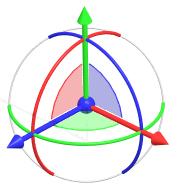
Quando os GDLs (graus de liberdade) de qualquer eixo são travados, o arco que corresponde ao eixo fica acinzentado. O eixo travado não muda de cor.
2. Para exibir incrementos de movimento de modo que você possa definir valores para a translação ou rotação do segmento de manequim selecionado, clique com o botão direito no arrastador 3D e certifique-se de que a caixa de seleção Exibir incrementos esteja marcada no menu de atalho.

3. Para que a pose do manequim seja consistente com a tarefa que está sendo executada, use o arrastador 3D para executar qualquer uma das ações a seguir:
Ação | Resultado |
|---|---|
SHIFT + arrastar o ponto central  | Translada um segmento do manequim em duas dimensões paralelas ao plano da tela. O segmento move-se como uma unidade e mantém sua orientação. |
Arrastar o ponto central | Translada um segmento do manequim em duas dimensões paralelas ao plano da tela. O segmento move-se como um ponto e não mantém sua orientação. |
Arrastar uma alça 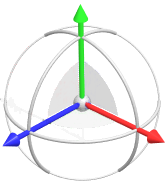 | Translada um segmento de manequim ao longo de um dos eixos do segmento selecionado. Para editar a distância, clique duas vezes na dimensão e insira um valor. |
Arrastar um arco  | Rotaciona um segmento em torno de um eixo de movimento. Para editar o ângulo, clique duas vezes na dimensão e insira um valor. |
Arrastar um plano dentro dos arcos do arrastador 3D  | Translada um segmento em duas direções paralelas ao plano do arrastador. Para editar a distância, clique duas vezes na dimensão para cada direção e insira um valor. |
Clique com o botão direito no arrastador 3D e use os comandos de atalho para habilitar o movimento ao longo dos eixos adicionais:
• Manter orientação do arrastador — Mantém a orientação atual do arrastador 3D nos próximos passos de arrasto. O arrasto linear ao longo de um eixo de arrasto segue uma direção constante.
• Reorientar — Orienta o arrastador 3D para a referência selecionada.
• Reorientar para tela — Orienta o arrastador 3D para ser paralelo à tela do computador.
• Reverter orientação — Reverte o arrastador 3D para sua orientação original.
• Exibir incrementos — Exibe incrementos de movimento enquanto um segmento do manequim é arrastado.
 | Se você deseja detectar colisões ao arrastar segmentos de manequim, recomenda-se usar a configuração Detecção de colisão parcial e, em seguida, selecionar um número limitado de segmentos de manequim para os cálculos de colisão. Por exemplo, ao arrastar o braço, é possível selecionar alguns dedos, uma mão e um antebraço, junto com os objetos na cena com os quais o manequim pode colidir. Os manequins contêm muitos segmentos que já se intersecionam em suas articulações, o que torna a detecção de colisão lenta. Usar a configuração Detecção de colisão global aumenta muito o tempo de cálculo e não é recomendado. Consulte o tópico "Como definir configurações de detecção de colisão" nos links abaixo. |
Vídeo
Consulte casos de uso do arrastador 3D em um vídeo.