Fluxo trabalho alternativo comum
Mudar uma referência de datum de um DRF
Depois de concluir parcialmente um modelo, pode ser necessário mudar um ou mais dos elementos de datum referenciados de um quadro de referência de datum.
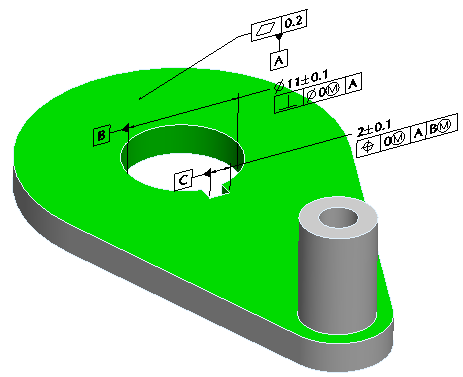
Por exemplo, no modelo ilustrado acima, o elemento de datum C é um elemento de abertura. Depois de concluir parcialmente o modelo, você pode desejar referenciar o elemento de eixo como o elemento de datum C. Para fazer isso, você deve seguir esses passos:
1. Adicione o elemento de eixo e defina-o como um elemento de datum. Ele recebe automaticamente o próximo valor de legenda de datum disponível (por exemplo, 'D').
2. Reordene o eixo antes do elemento de datum C, o elemento de abertura.
3. Edite o quadro de referência de datum A|B|C e selecione 'D' como o elemento de datum terciário Todas as tolerâncias geométricas que fazem referência ao quadro de referência de datum são atualizadas automaticamente.
4. Clique com o botão direito do mouse no Datum Planar C e selecione Apagar no menu de contexto.
5. Clique com o botão direito do mouse no Datum Axial D e selecione Mudar legenda no menu de contexto. Digite ‘C’ para a legenda e, em seguida, clique em OK.
Definir elementos de datum autorreferenciais
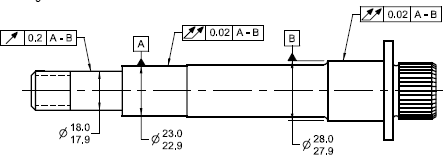
A figura abaixo (do ASME Y14.5-2009) é um exemplo de elementos de datum autorreferenciais. Ou seja, os elementos de datum A e B são restritos pela excentricidade circular para o datum A-B. Portanto, essa condição pede um fluxo de trabalho especial. Observe que, devido ao fato de que esses recursos são autorreferenciais, este caso é suportado somente para um datum primário no GD&T Advisor.
Para adicionar um datum primário autorreferencial, você deve seguir o procedimento abaixo:
1. Adicionar elemento e selecione dois cilindros coaxiais ou dois planos paralelos, formando um dos seguintes tipos de elemento:
◦ Grupo cilíndrico
◦ Grupo cocilíndrico
◦ Grupo planar
◦ Grupo coplanar
2. Especifique os controles desejados no painel de instrumentos e, em seguida, Aceitar.
3. É exibida uma janela solicitando se você deseja um elemento de datum separado para cada subelemento. Clique em Sim.
4. A janela "Adicionar elemento de referência de datum" é exibida. Selecione o limite de material do elemento de datum desejado para cada elemento de datum e, em seguida, clique em OK.
5. O elemento é adicionado no modelo. O elemento inclui dois subelementos que são indicados como elementos de datum A e B. O elemento de referência de datum A-B também é adicionado ao modelo.
6. Edite o primeiro subelemento e aplique a tolerância geométrica aplicável, referenciando o datum comum e, em seguida, Aceitar.
7. Edite o segundo subelemento e aplique a tolerância geométrica aplicável, referenciando o datum comum e, em seguida, Aceitar.
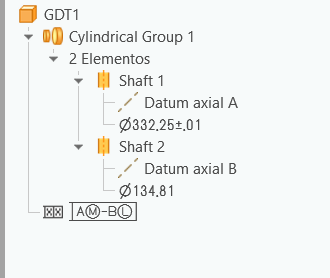
Após a conclusão do processo com êxito, a árvore de elemento terá uma aparência semelhante à imagem abaixo.